

Da disciplina à correção pelo celular
Siga o caminho da primeira prova: do cadastro da disciplina à correção dos cartões-resposta pelo celular. No fim, você tem uma prova de Biologia criada, impressa e corrigida, com a nota de cada cópia em Correções.
Cerca de 15 minutos
Você precisa de uma conta de professor, um computador e um celular com câmera.
As imagens usam uma conta de demonstração. O saldo de créditos e o prazo para retomar a correção variam conforme sua conta e sessão.
Sua primeira avaliação em vídeo
Comece pela disciplina e pelos assuntos. Depois, crie questões, monte a prova, gere o PDF e conheça a correção pelo celular.
Disciplina
Tudo parte de uma disciplina: ela agrupa os assuntos e dá a área de conhecimento às suas questões.
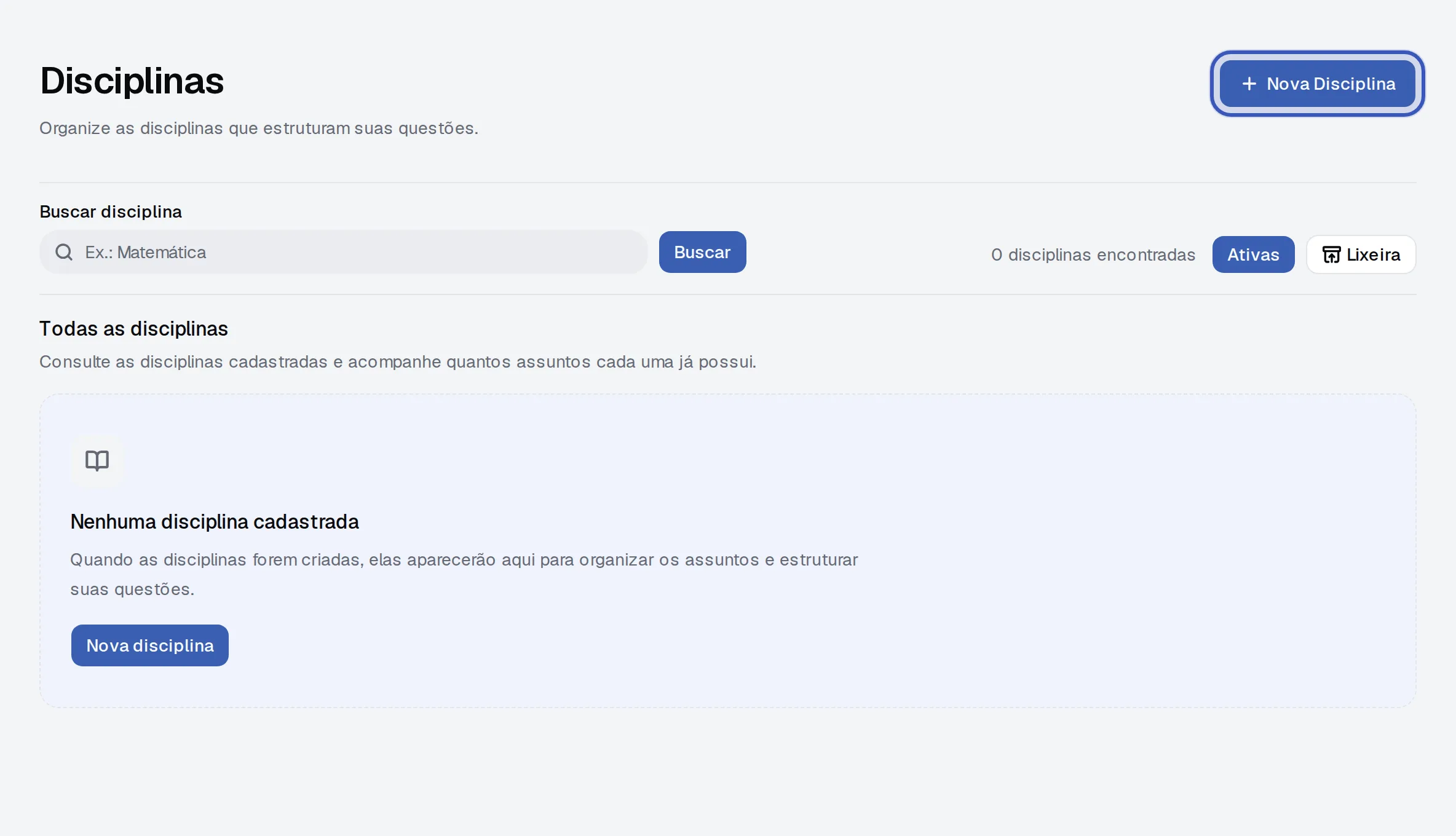
1Clique em "Nova Disciplina"
No menu lateral, abra Disciplinas e use o botão destacado. O exemplo deste tutorial é Biologia.
 (abre a imagem ampliada em nova aba)
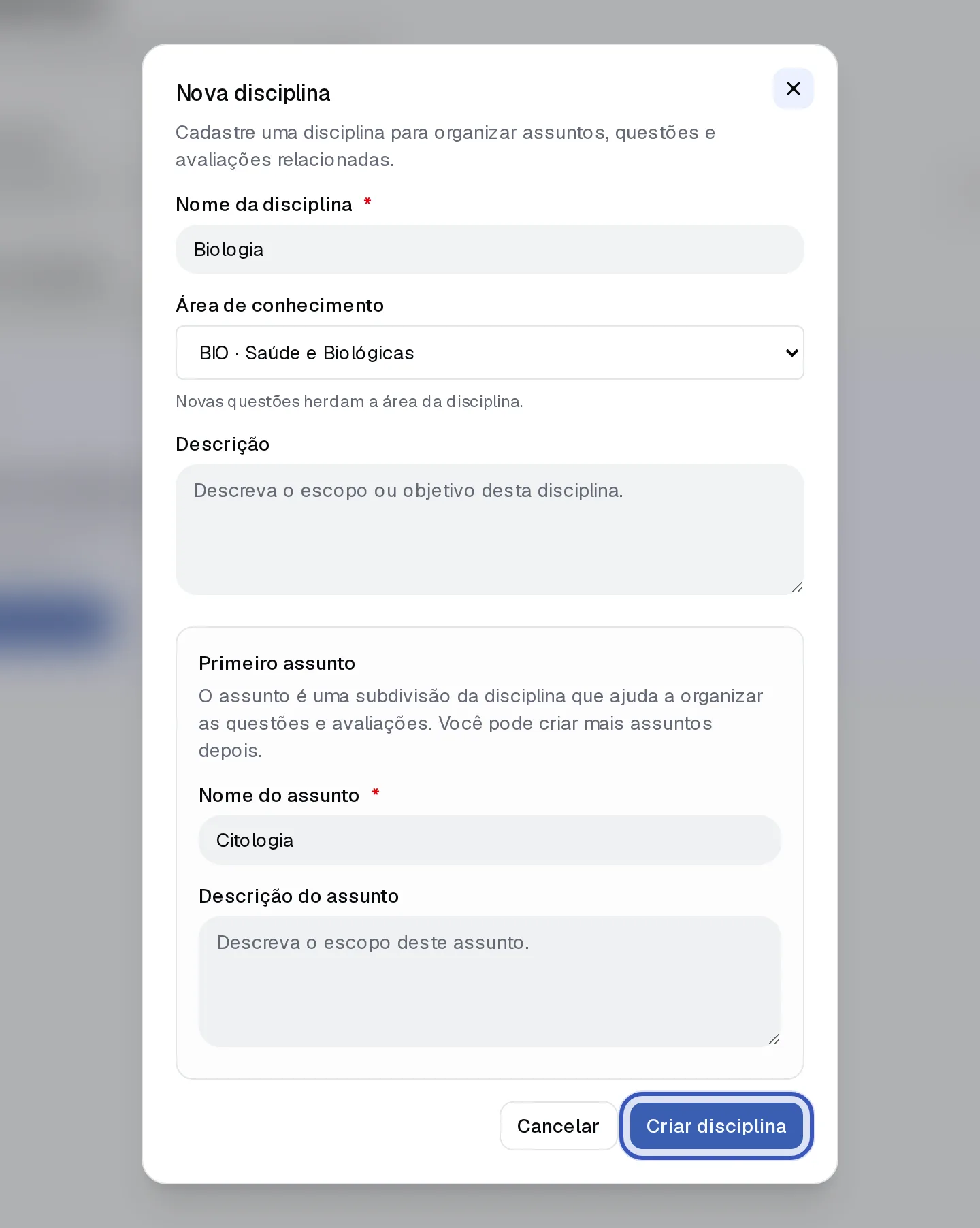
2Clique em "Criar disciplina"
Digite o nome (Biologia), escolha a área de conhecimento e informe o primeiro assunto, que é obrigatório: Citologia. Depois, confirme.
 (abre a imagem ampliada em nova aba)
Assunto
O primeiro assunto, Citologia, já foi criado junto com a disciplina. Quando quiser outros recortes do conteúdo, adicione mais assuntos pela edição da disciplina.
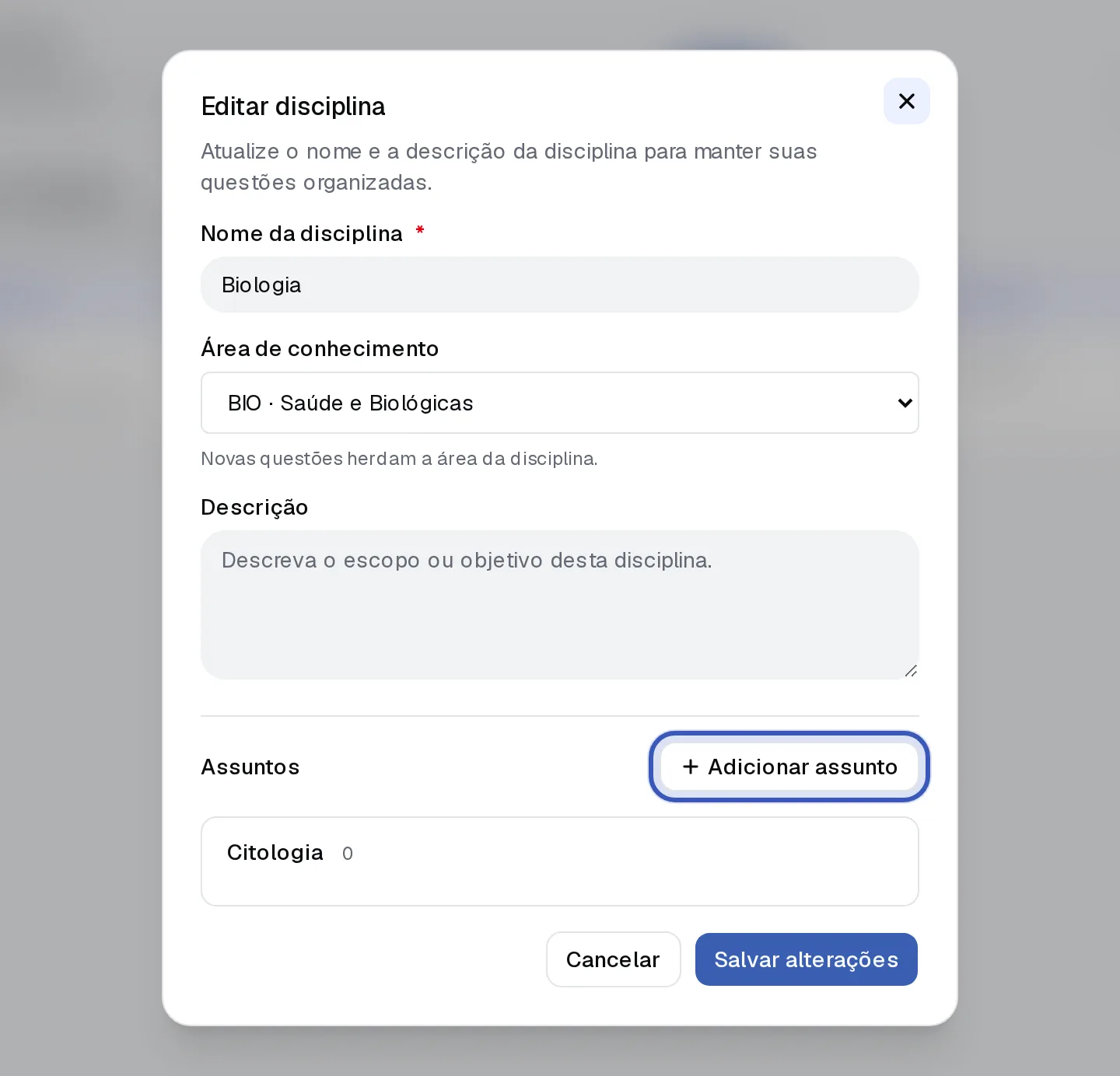
3Clique em "Adicionar assunto"
Abra a edição da disciplina Biologia. A janela lista os assuntos, por enquanto só Citologia, e traz o botão para incluir outro.
 (abre a imagem ampliada em nova aba)
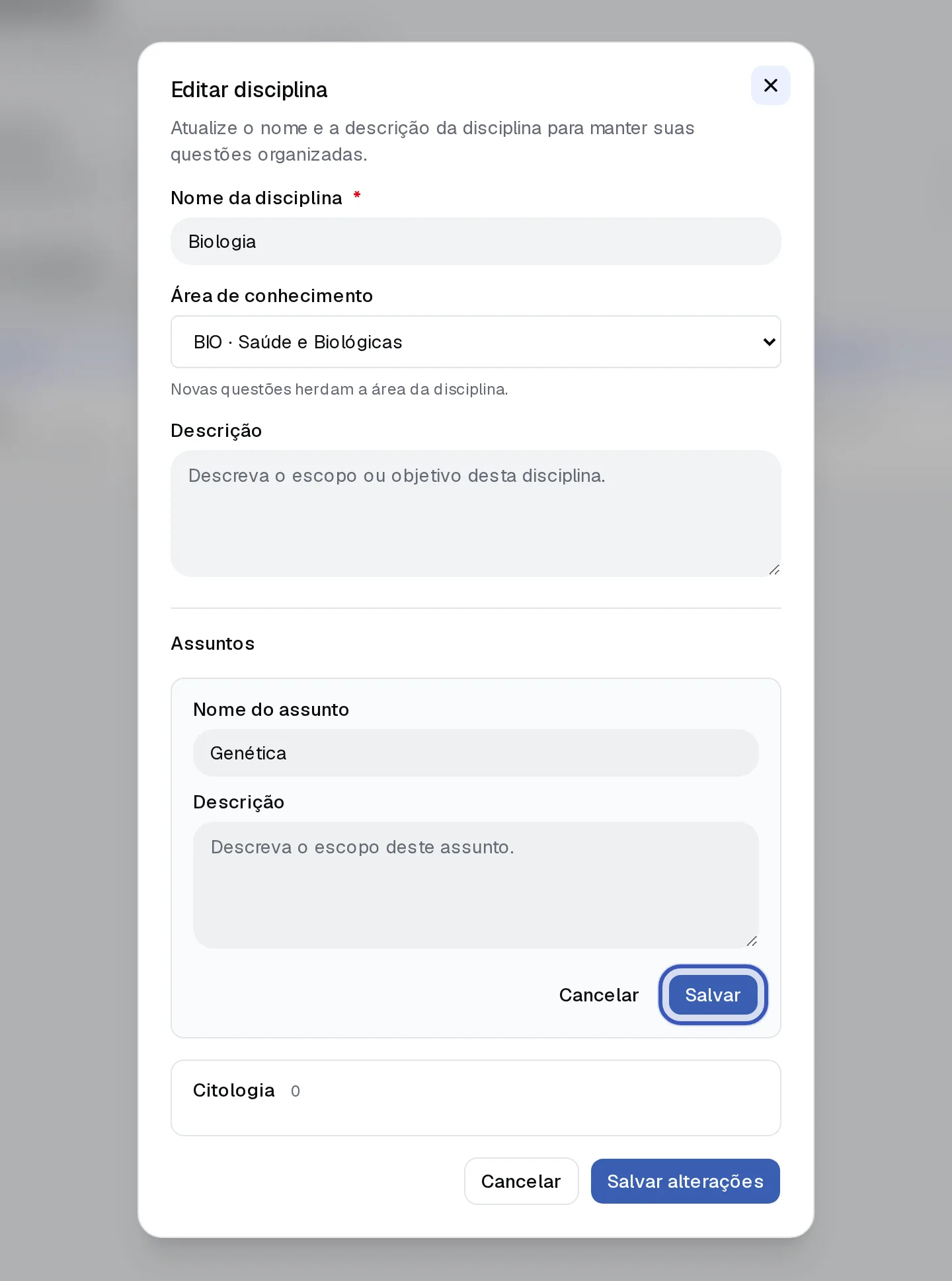
4Clique em "Salvar"
Escreva o nome do novo assunto, Genética no exemplo, e salve. Ele passa a aparecer na lista da disciplina.
 (abre a imagem ampliada em nova aba)
Questão
O exemplo usa cinco questões de Citologia. Aqui você vê a primeira, de escolha única; repita o processo para as demais.
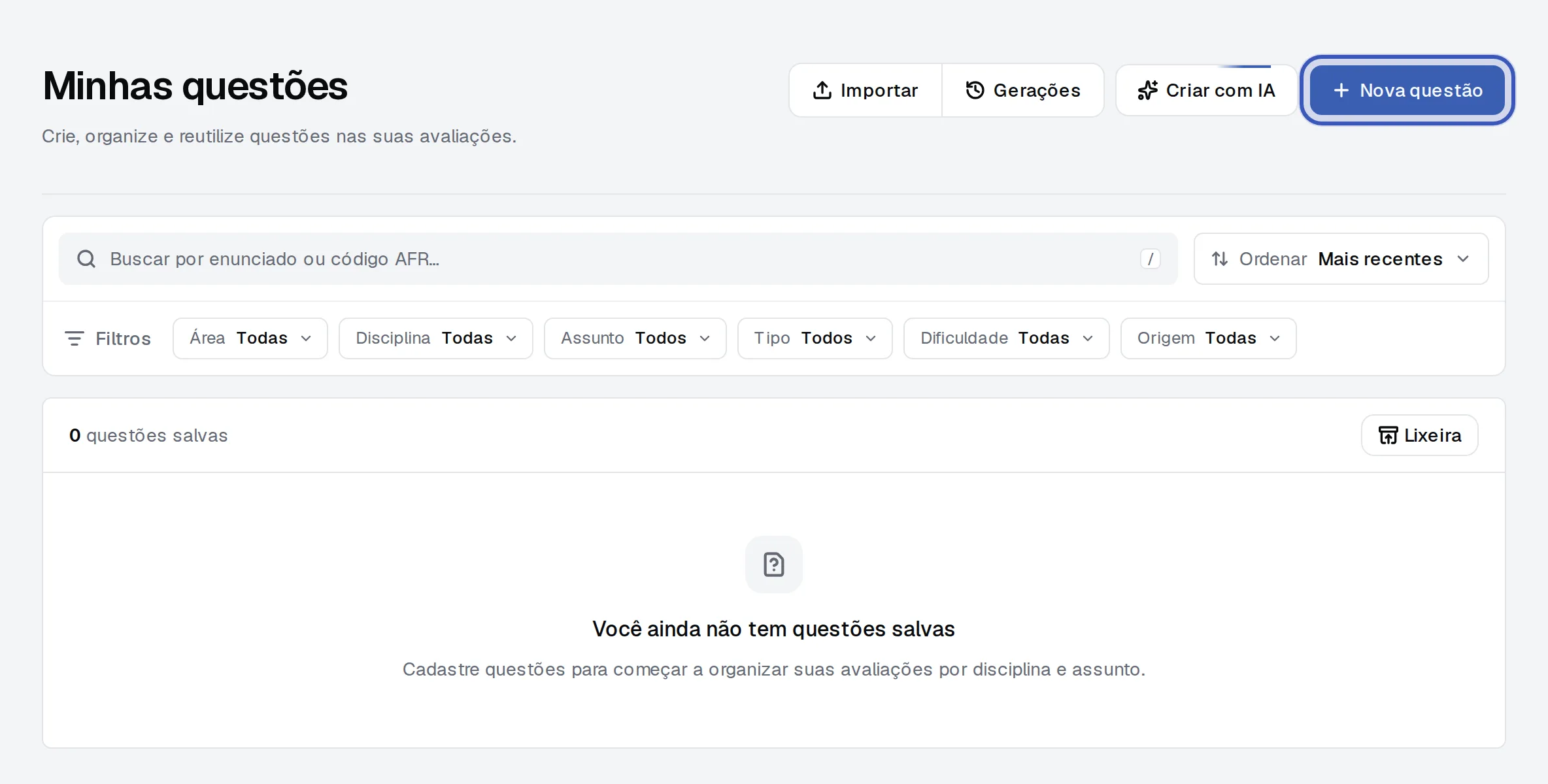
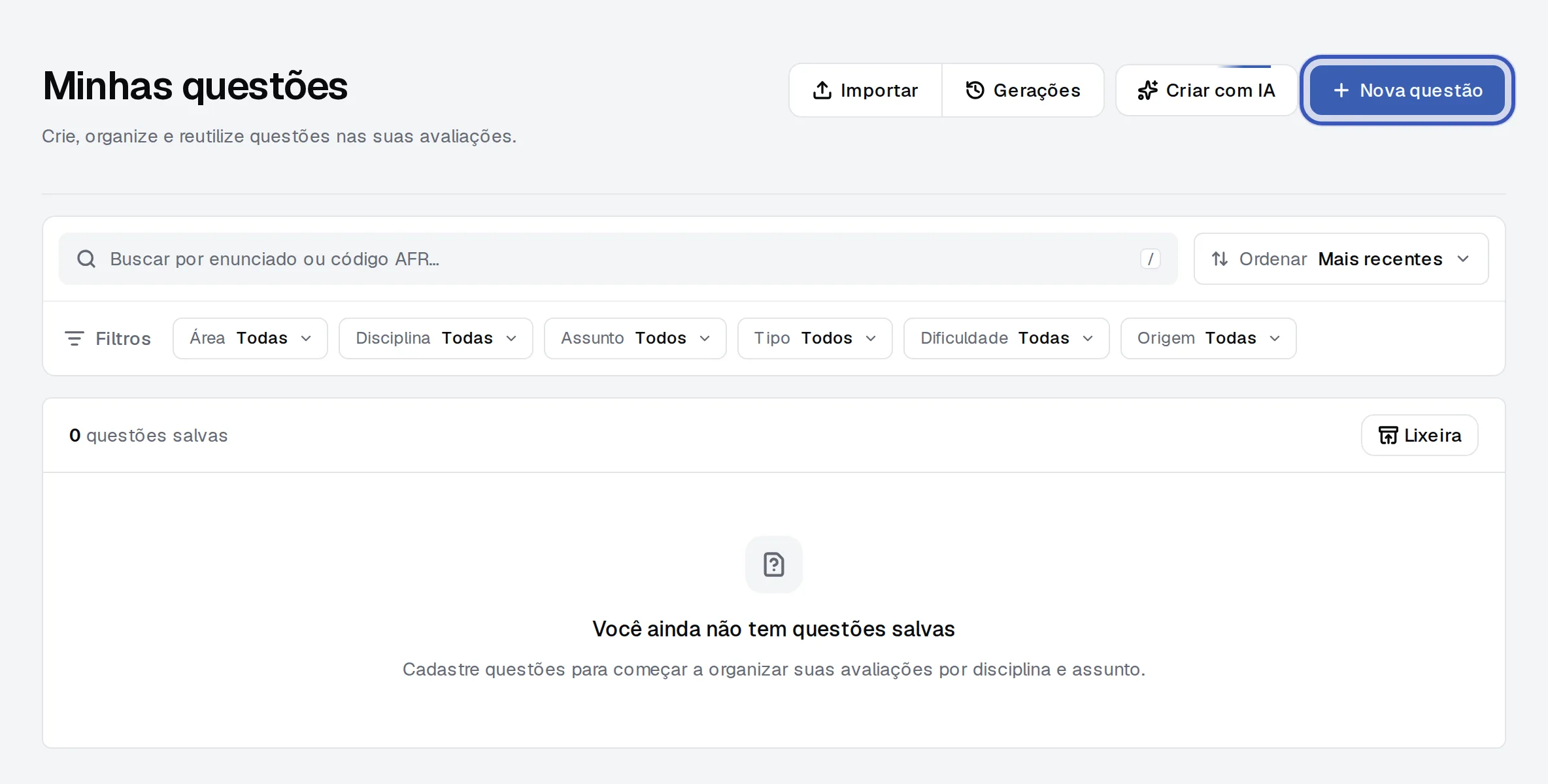
5Clique em "Nova questão"
Em Minhas questões, o botão no topo da página abre o formulário de cadastro manual.
 (abre a imagem ampliada em nova aba)
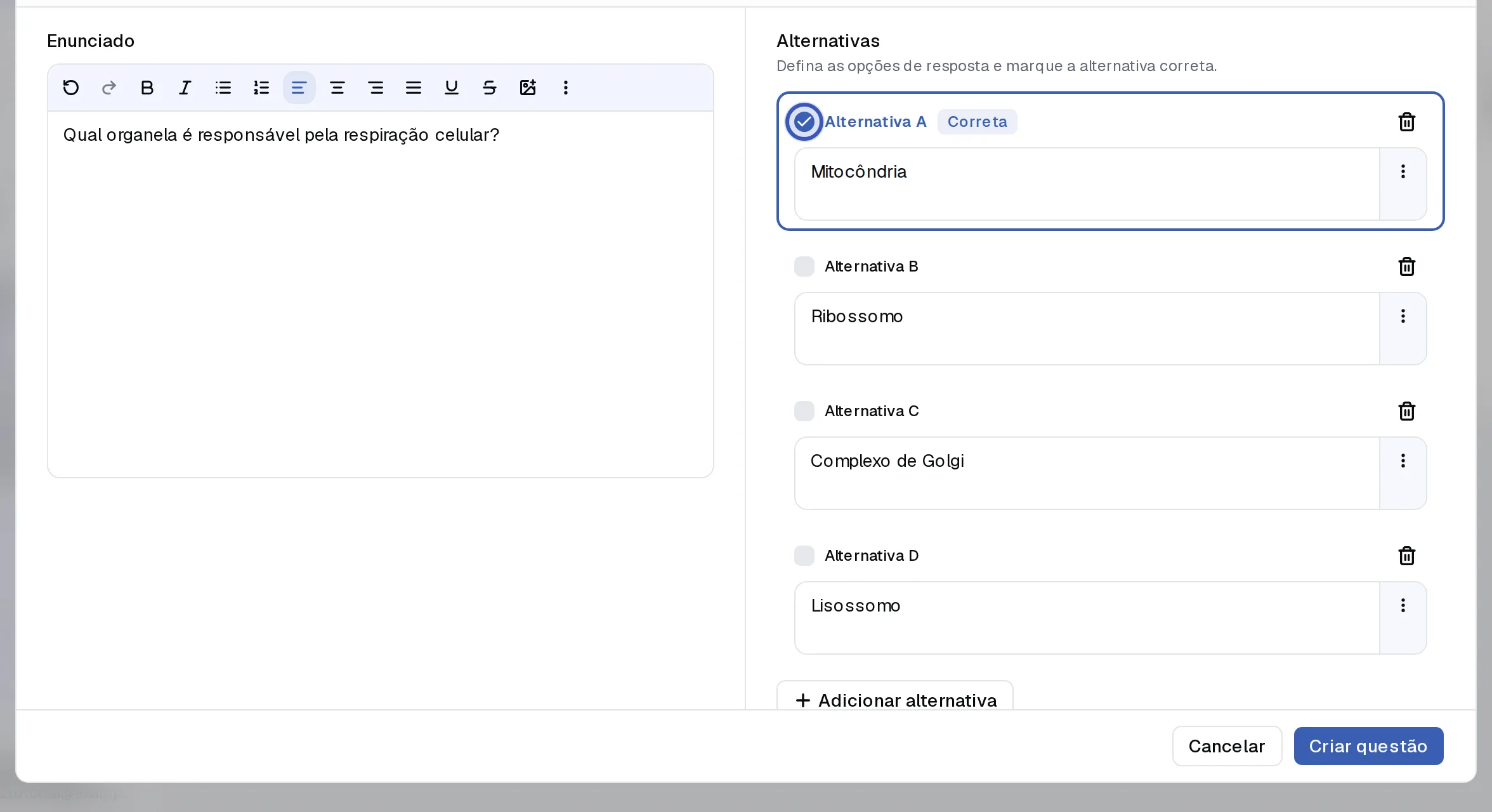
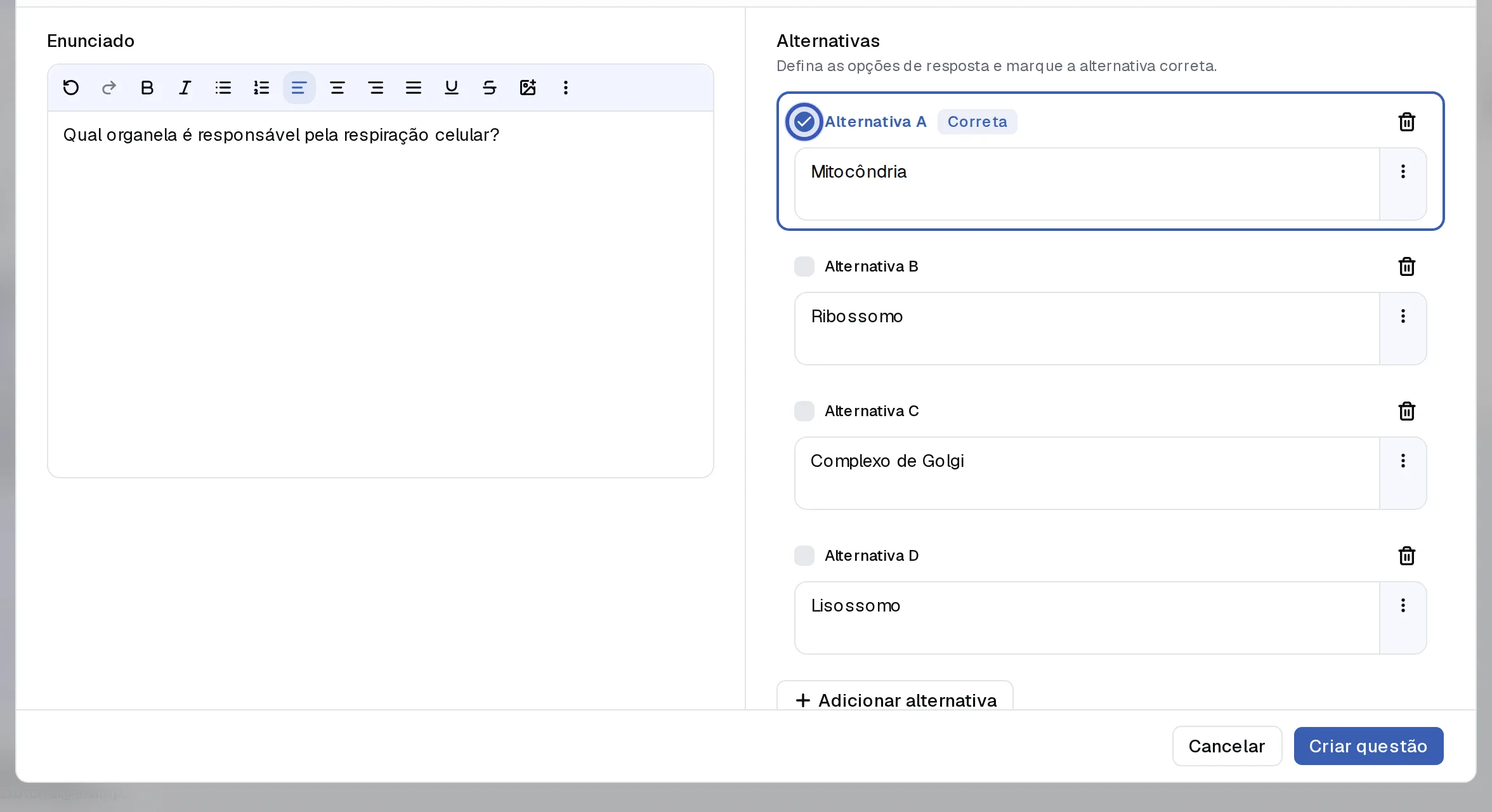
6Escreva o enunciado e clique em "Marcar Alternativa A como correta"
A pergunta do exemplo: qual organela é responsável pela respiração celular? Preencha as quatro alternativas e marque a correta, a Alternativa A (Mitocôndria).
 (abre a imagem ampliada em nova aba)
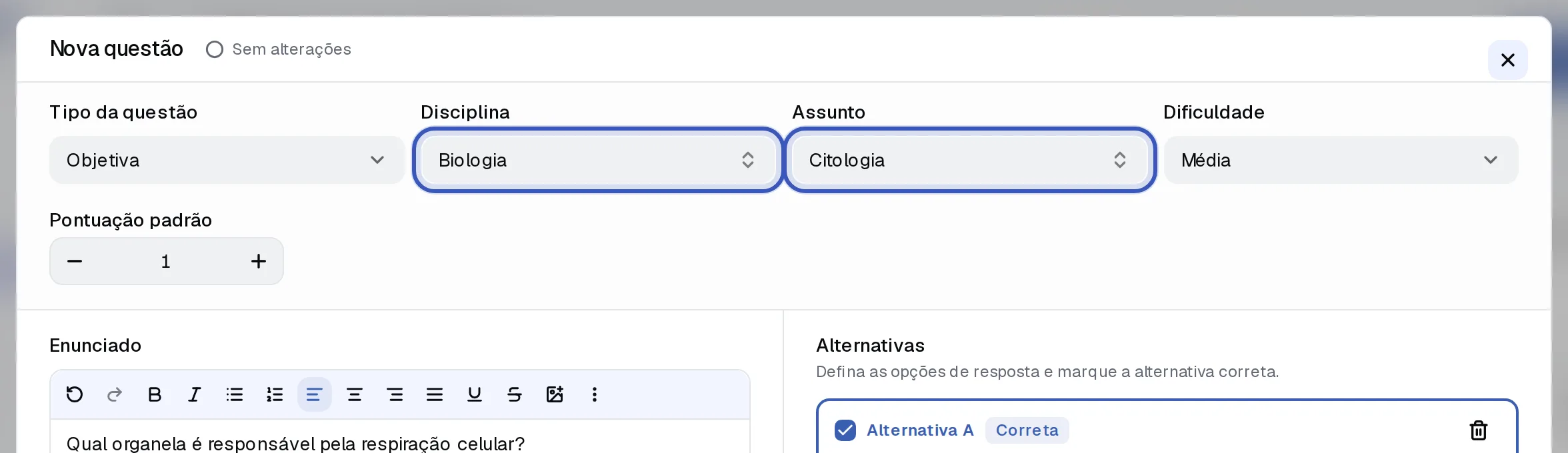
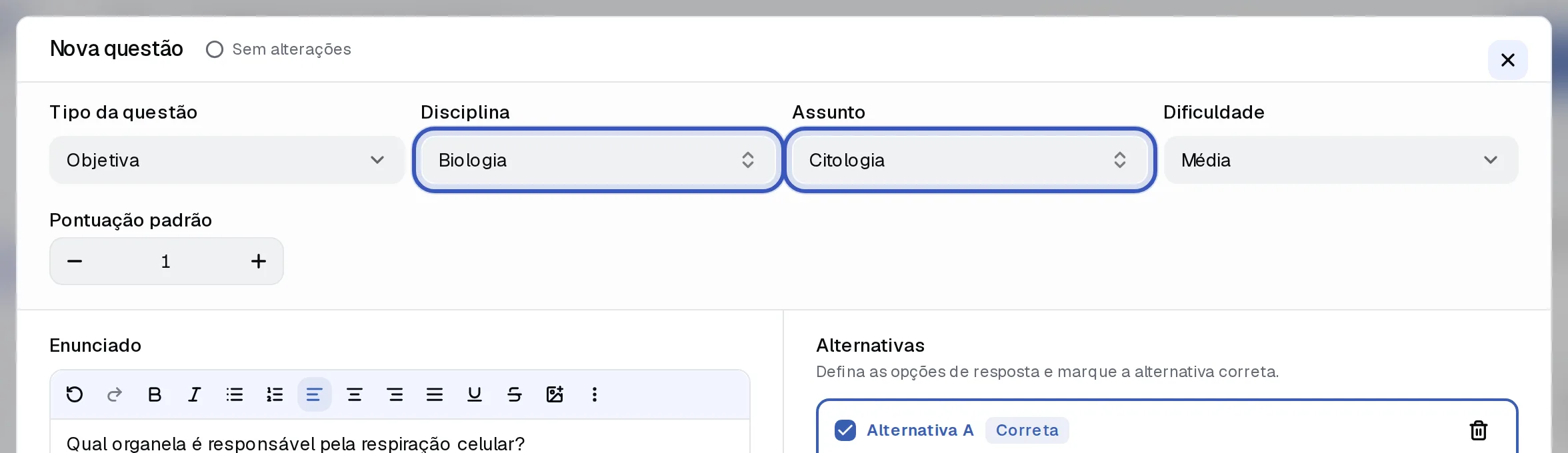
7Escolha a "Disciplina" e o "Assunto"
No alto do formulário, selecione Biologia e Citologia. Defina também a dificuldade e a pontuação padrão.
 (abre a imagem ampliada em nova aba)
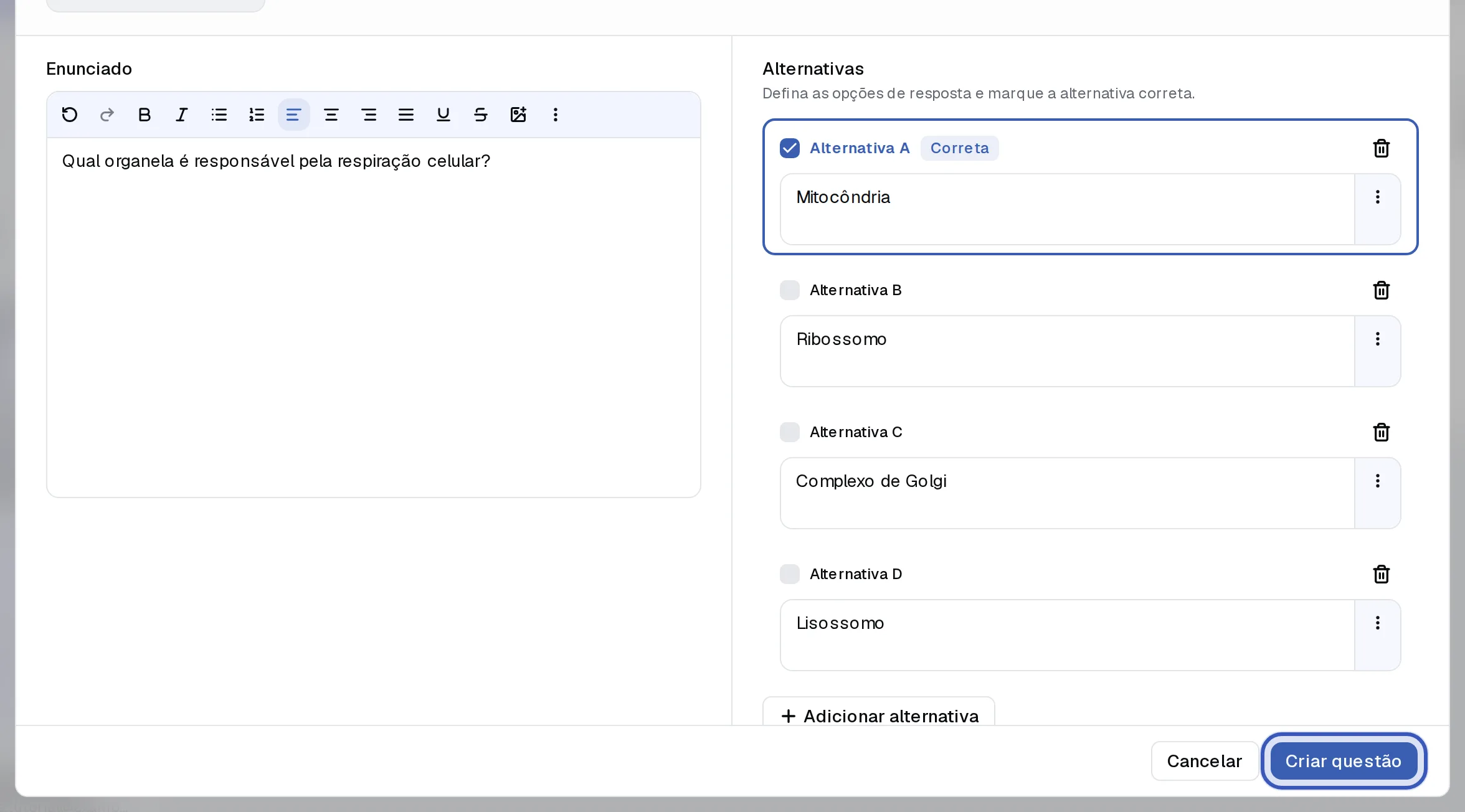
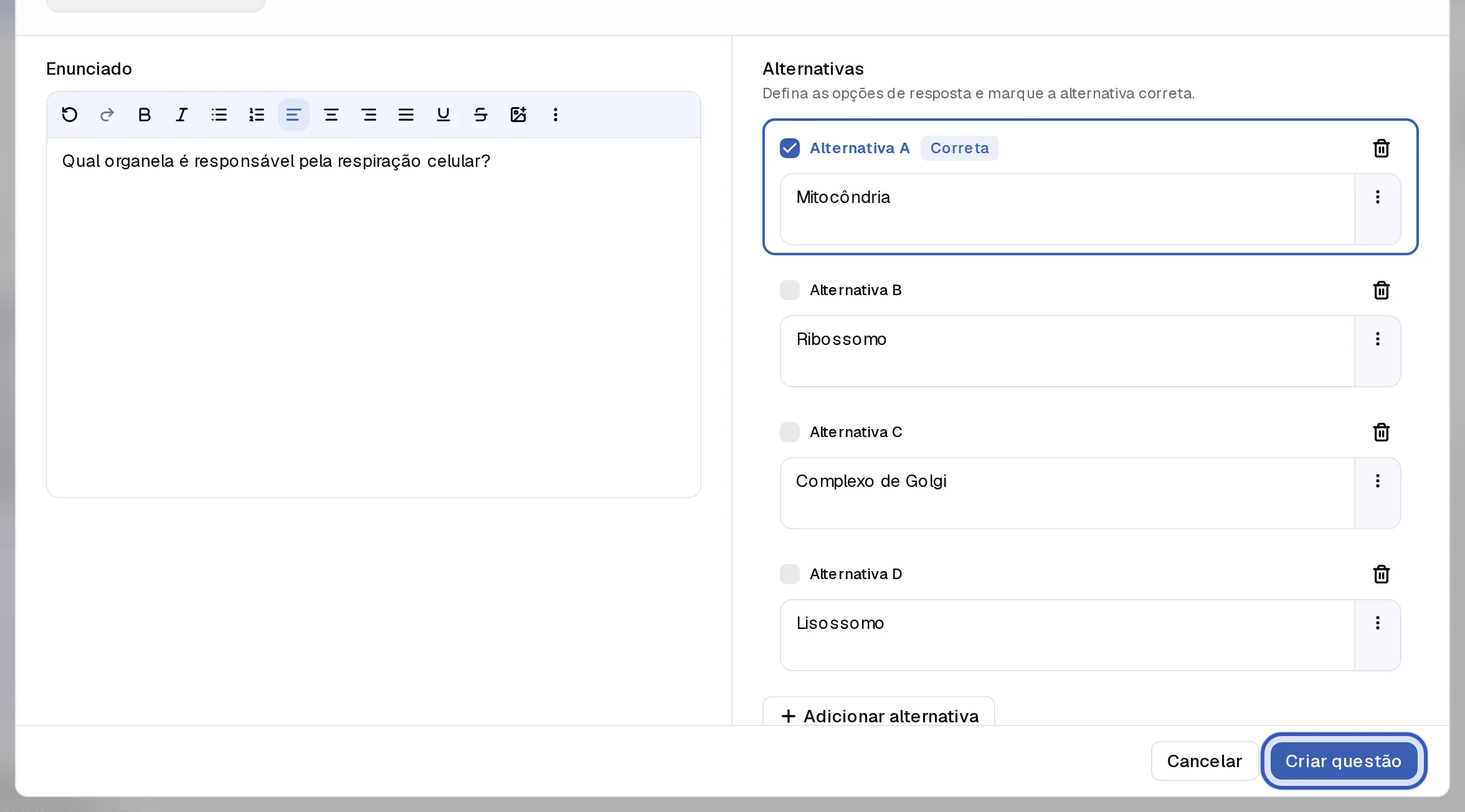
8Clique em "Criar questão"
Espere a confirmação. A questão aparece em Minhas questões, pronta para entrar numa prova. Repita para as outras quatro.
 (abre a imagem ampliada em nova aba)
Avaliação
A avaliação reúne as questões, o cabeçalho, a pontuação e o cartão-resposta. Ela é o modelo da prova.
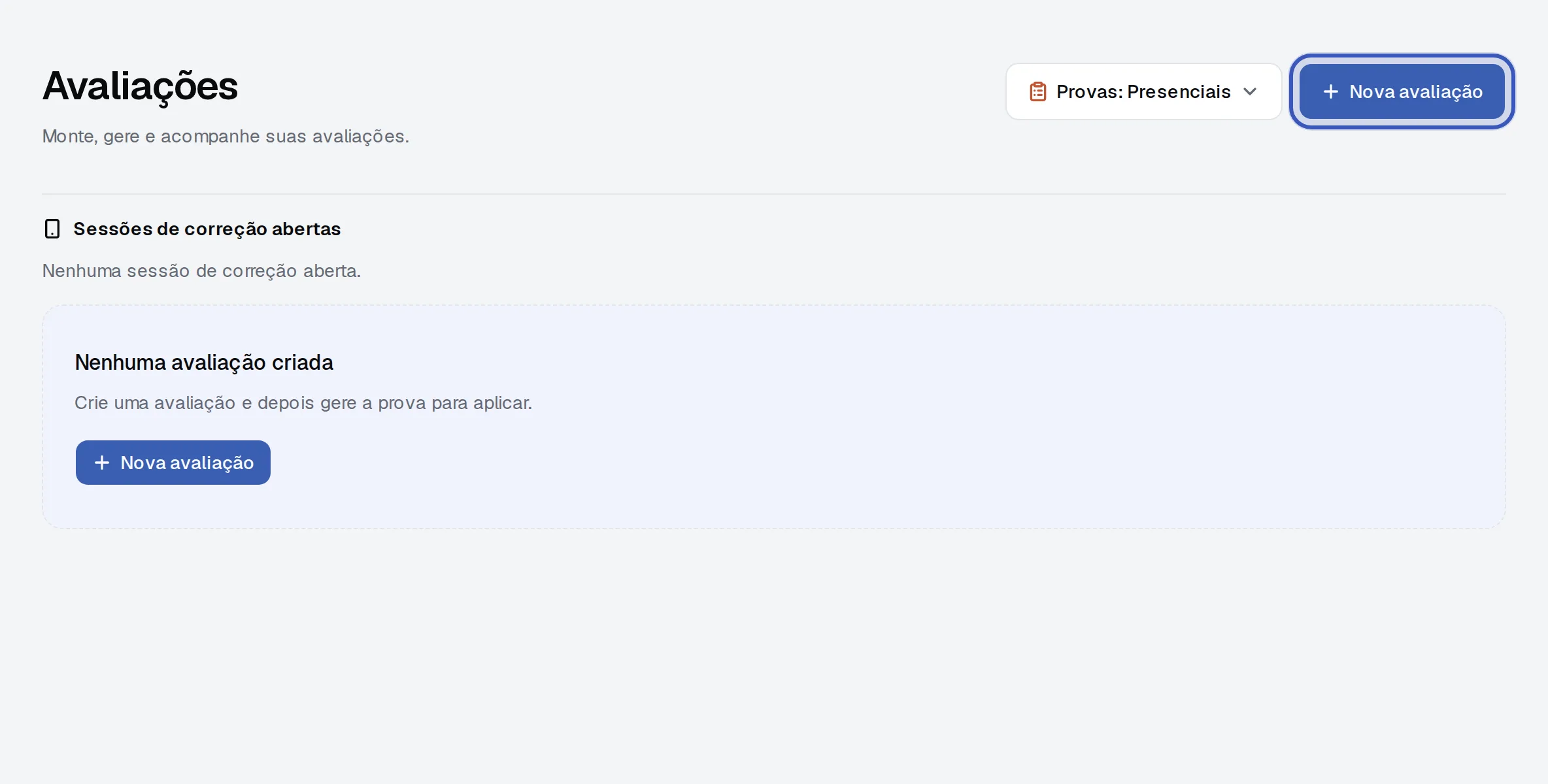
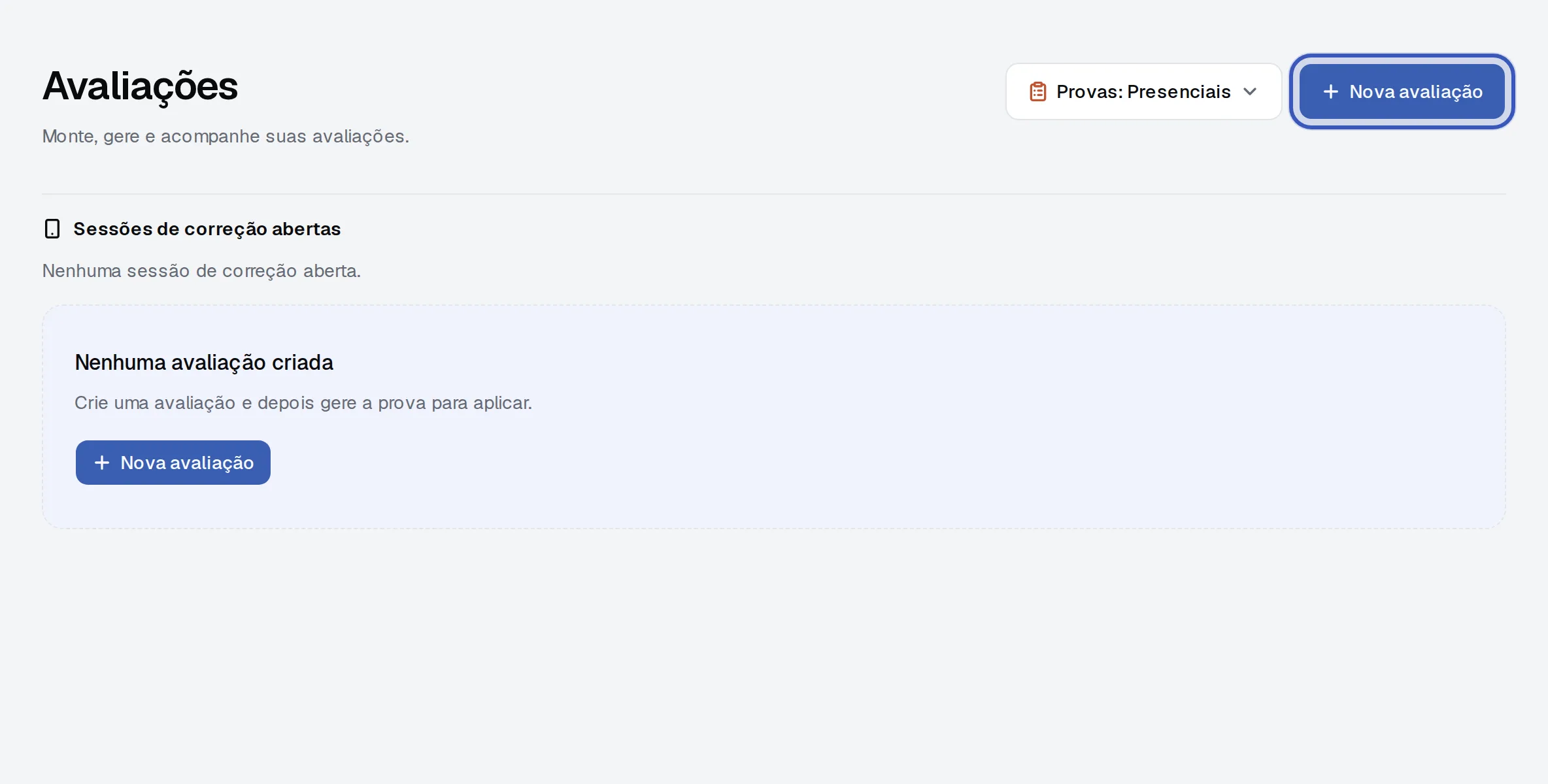
9Clique em "Nova avaliação"
Em Avaliações, o botão no canto superior direito abre o construtor, que tem três etapas: Questões, Configuração da avaliação e Revisão.
 (abre a imagem ampliada em nova aba)
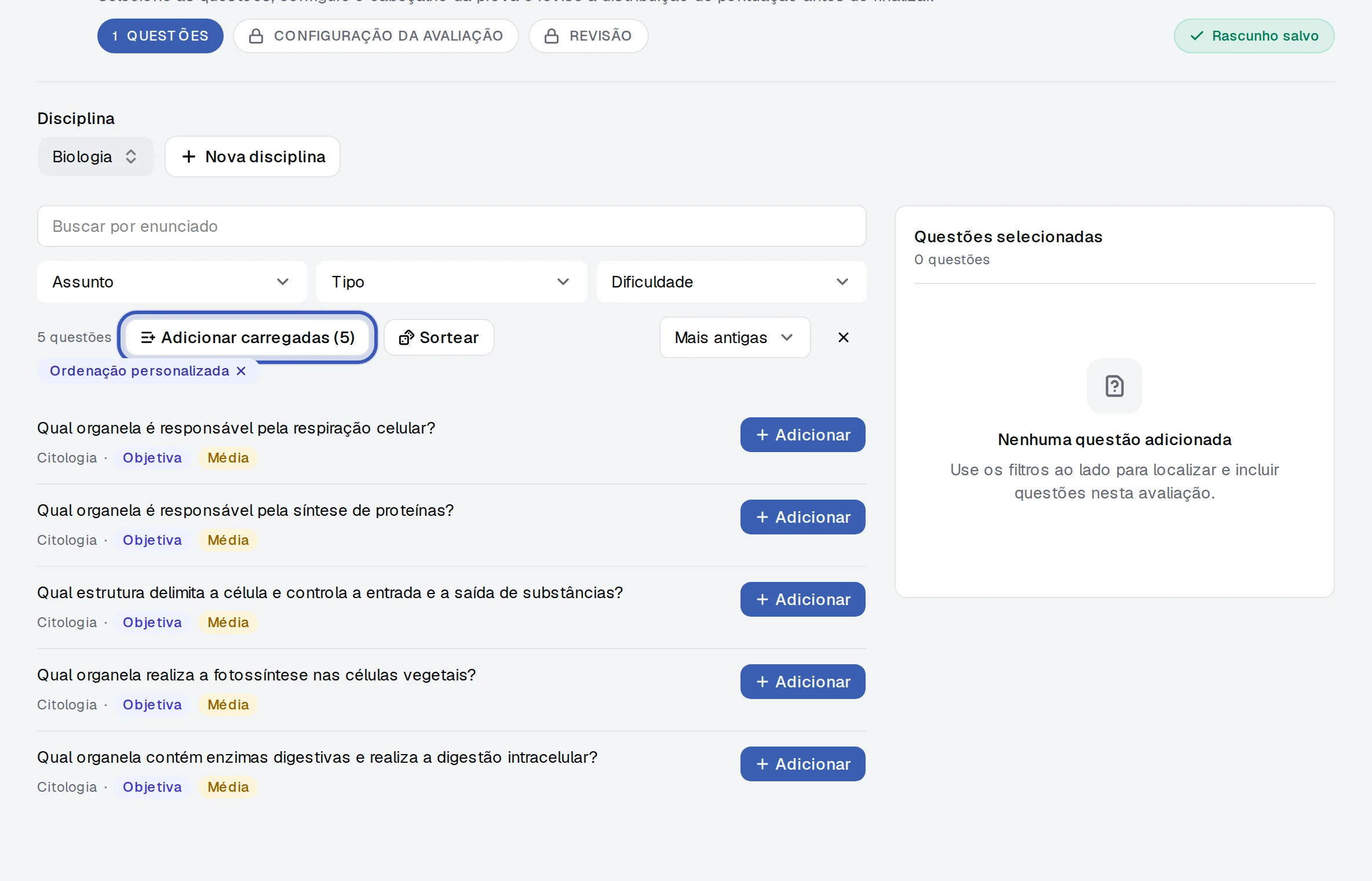
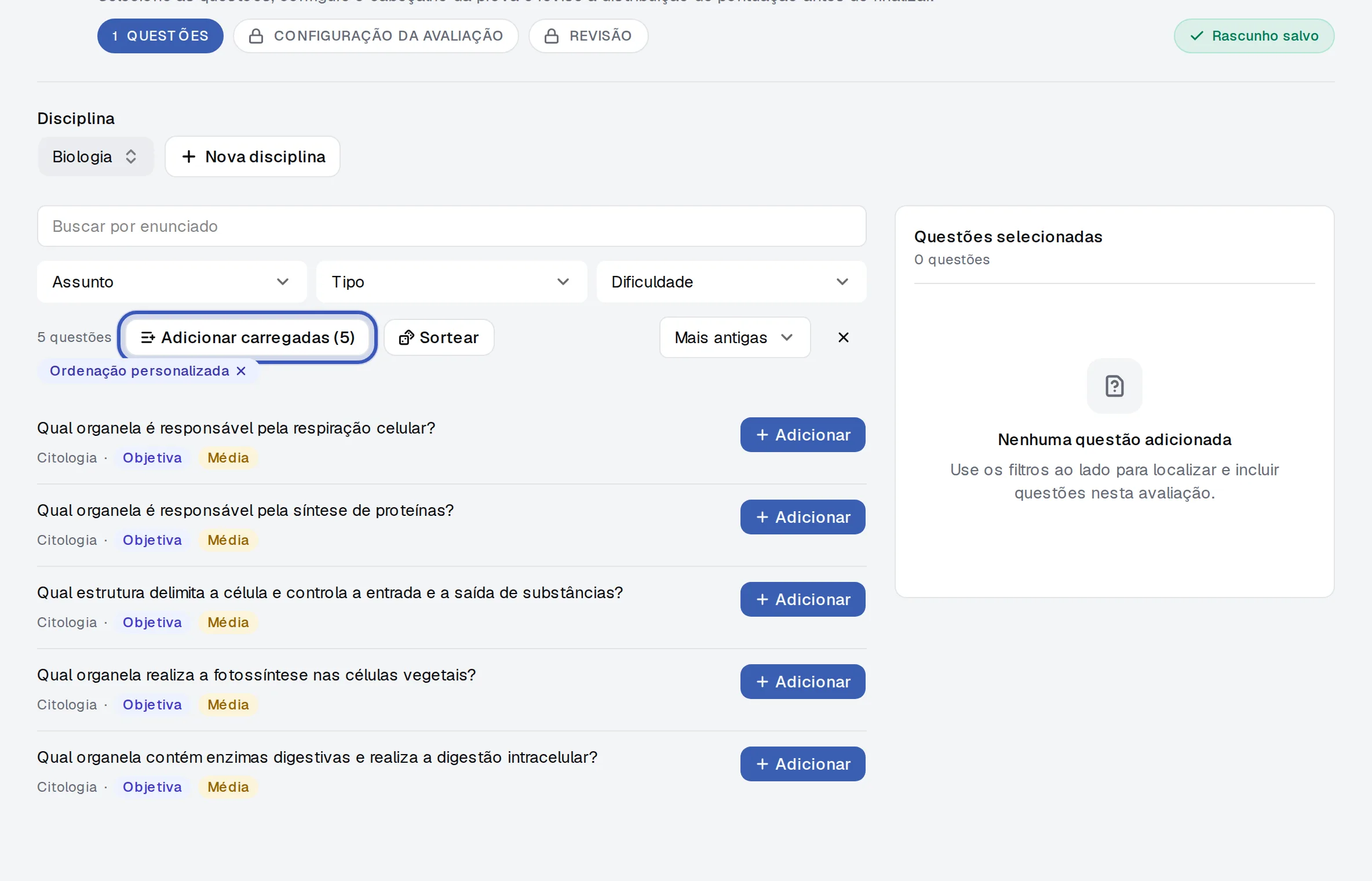
10Clique em "Adicionar carregadas (5)"
Na etapa Questões, escolha a disciplina Biologia. A lista mostra as cinco questões de Citologia, e o botão adiciona todas de uma vez à prova.
 (abre a imagem ampliada em nova aba)
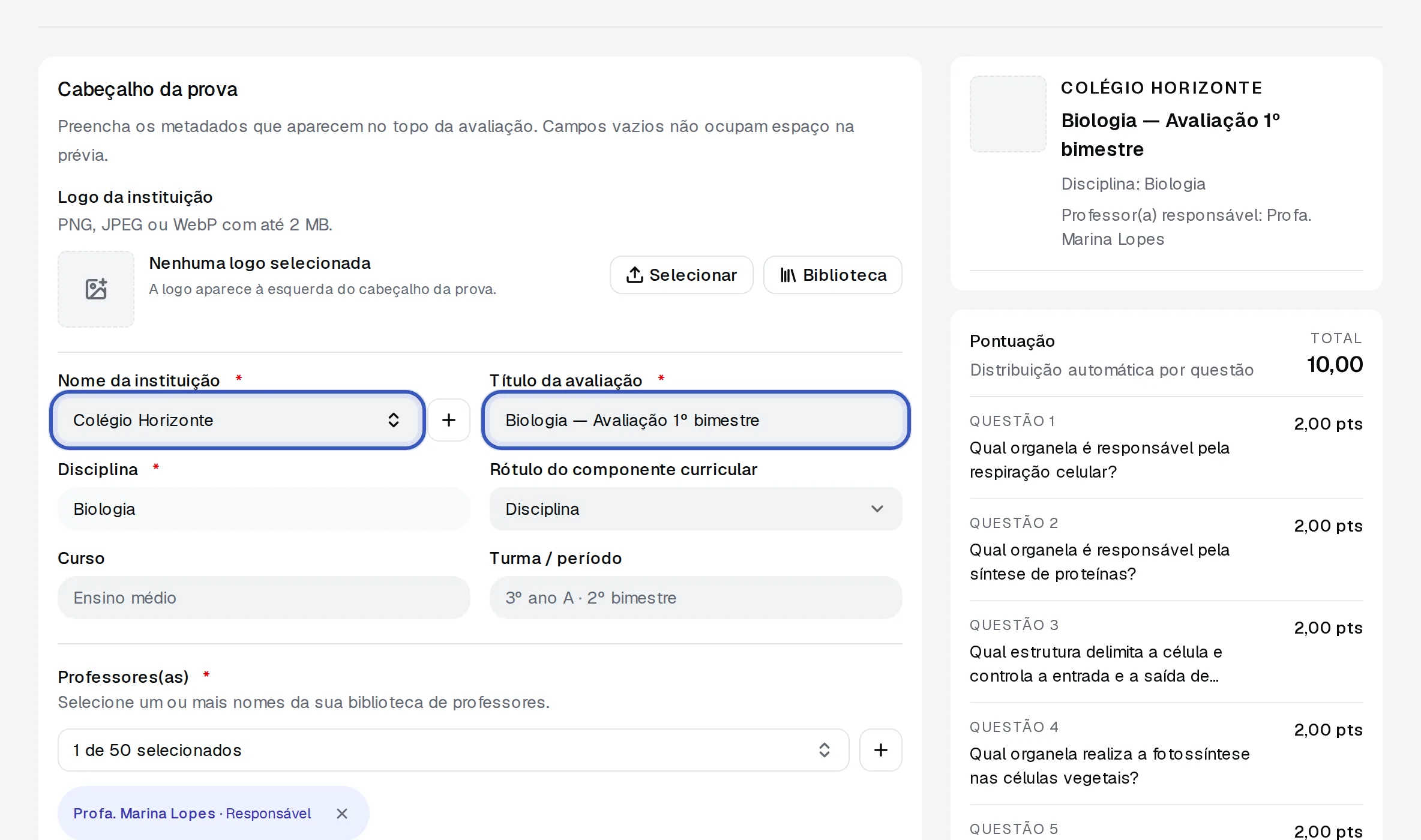
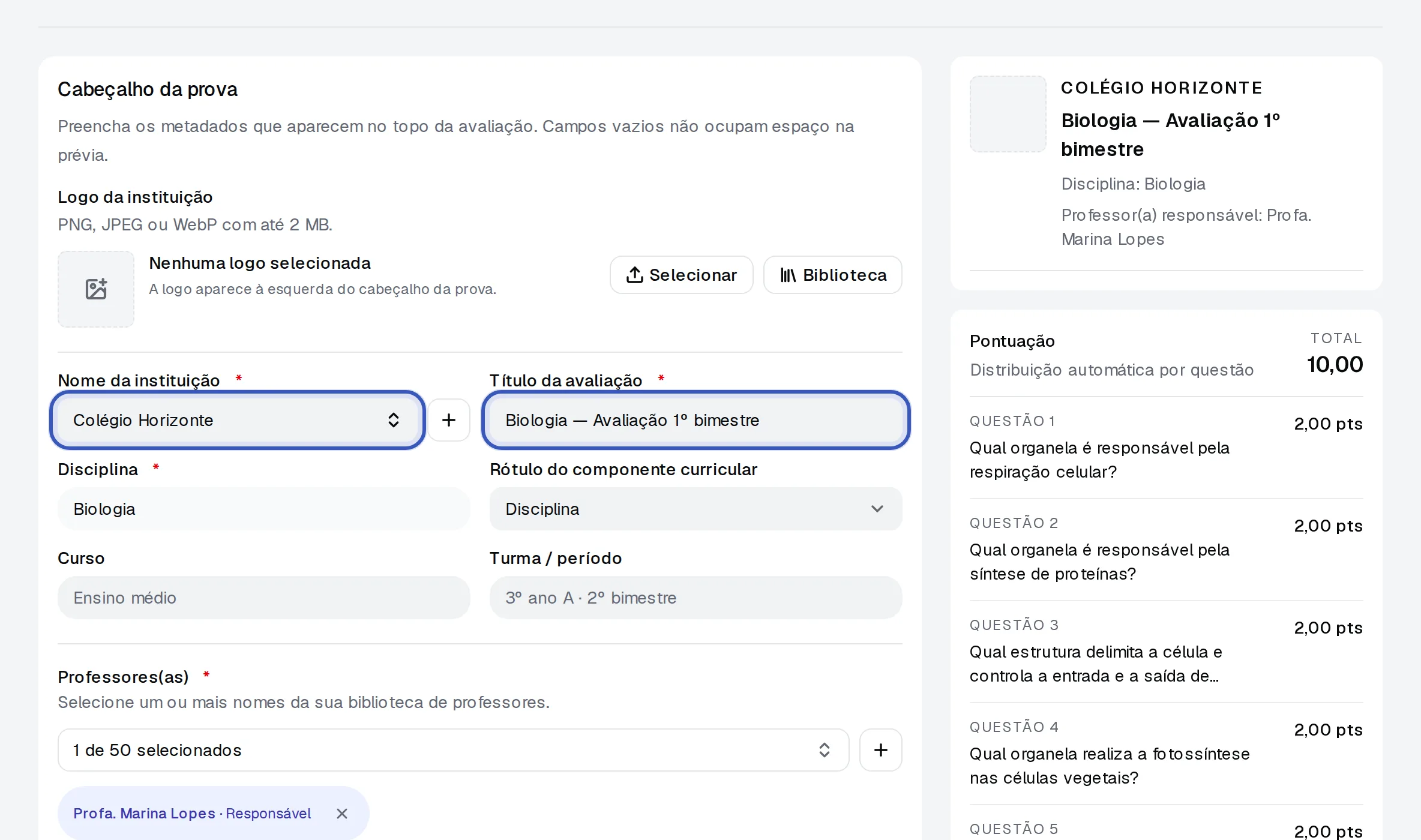
11Preencha "Nome da instituição" e "Título da avaliação"
Na etapa Configuração da avaliação, informe a instituição (Colégio Horizonte) e o título (Biologia — Avaliação 1º bimestre). Escolha também o professor responsável.
 (abre a imagem ampliada em nova aba)
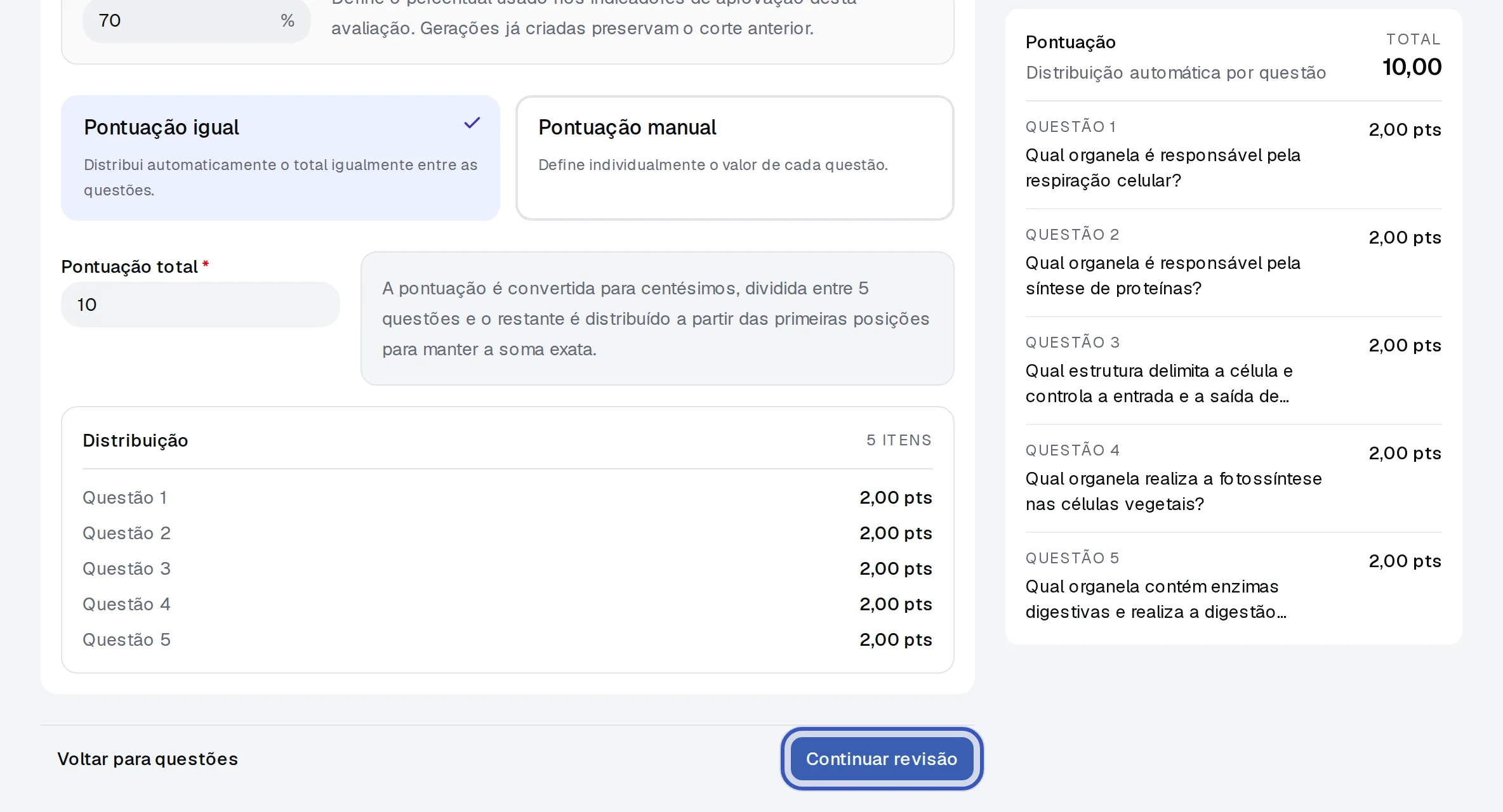
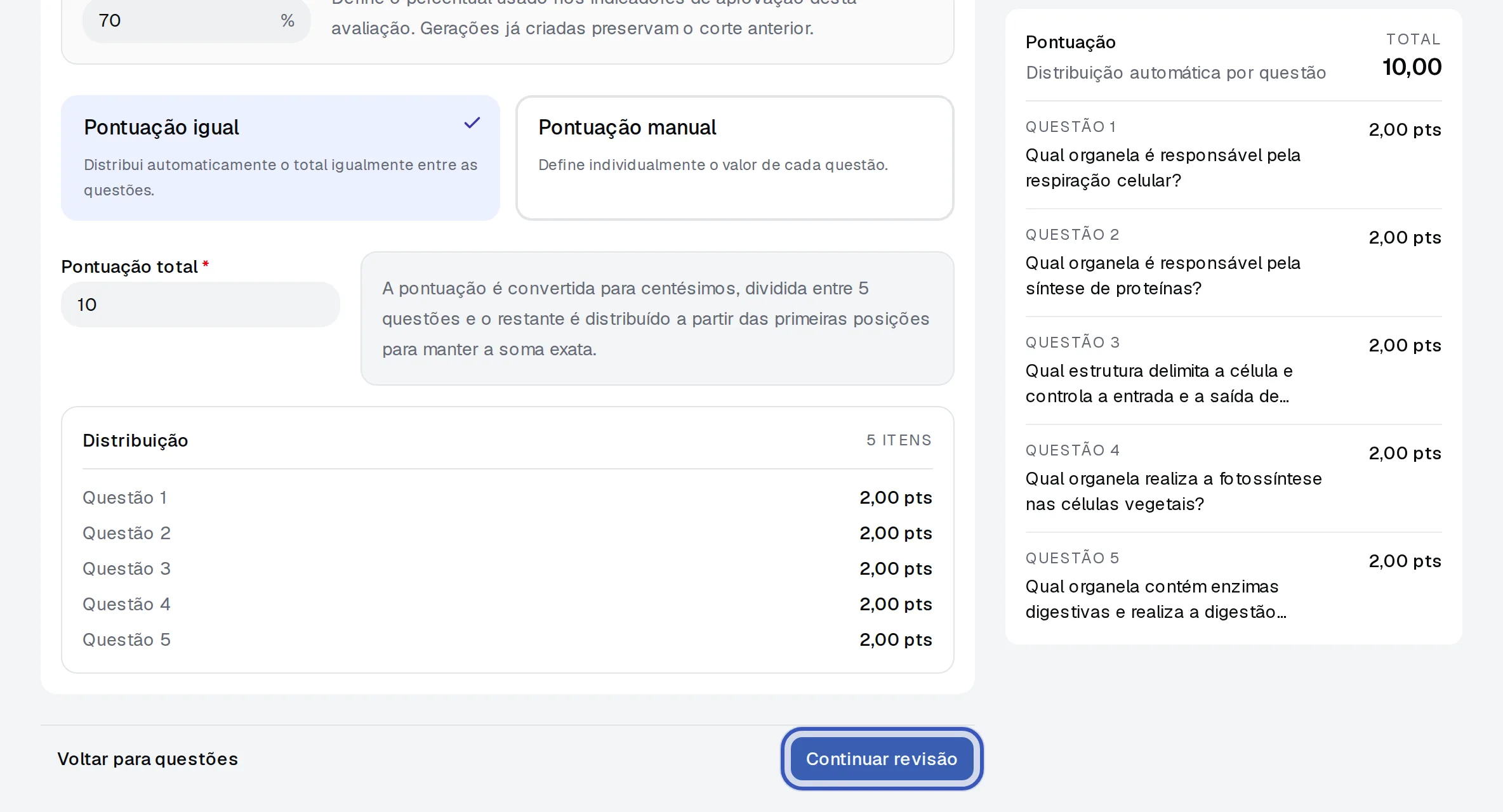
12Clique em "Continuar revisão"
No fim da configuração, defina a pontuação total, 10 pontos no exemplo, dividida igualmente entre as questões. Depois, avance para a Revisão.
 (abre a imagem ampliada em nova aba)
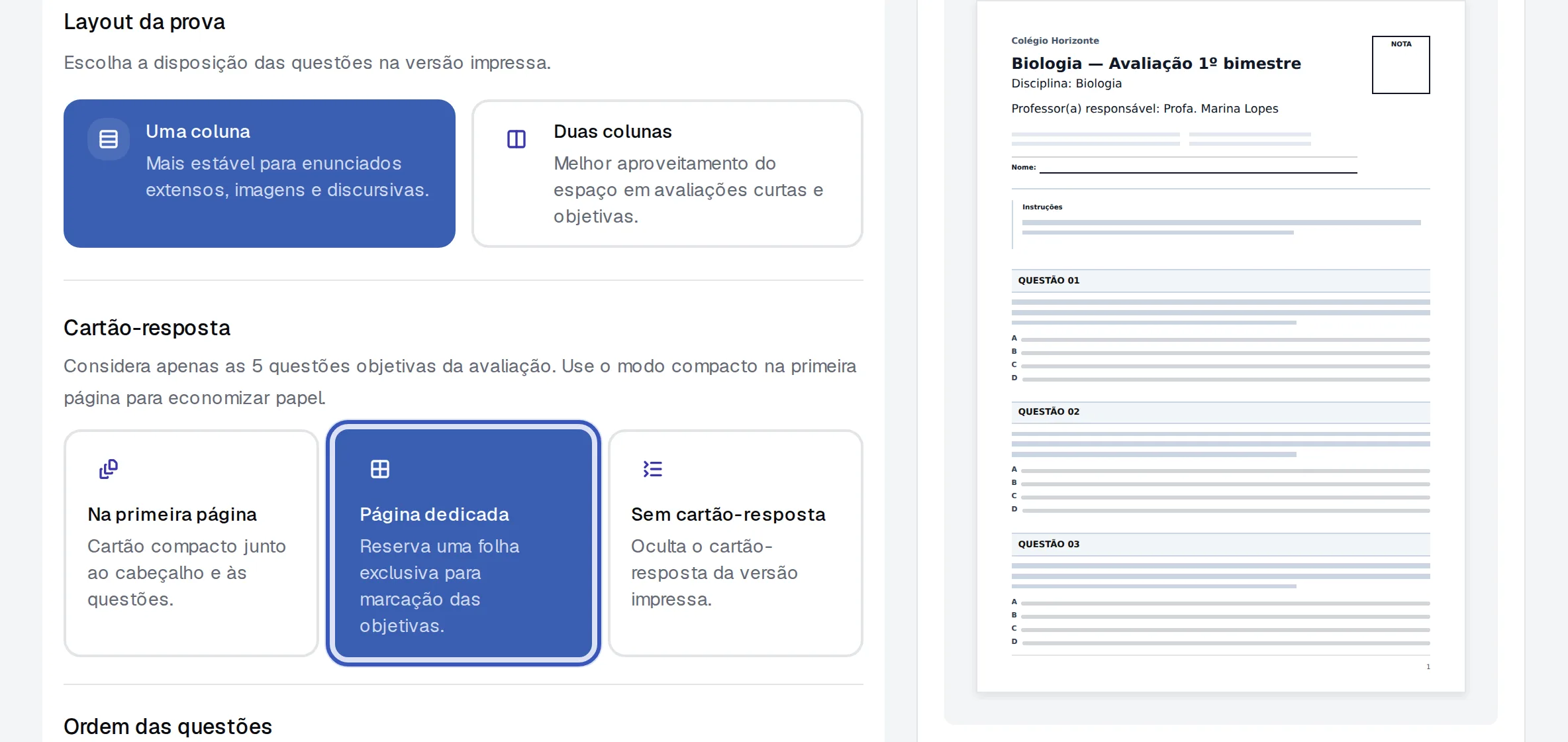
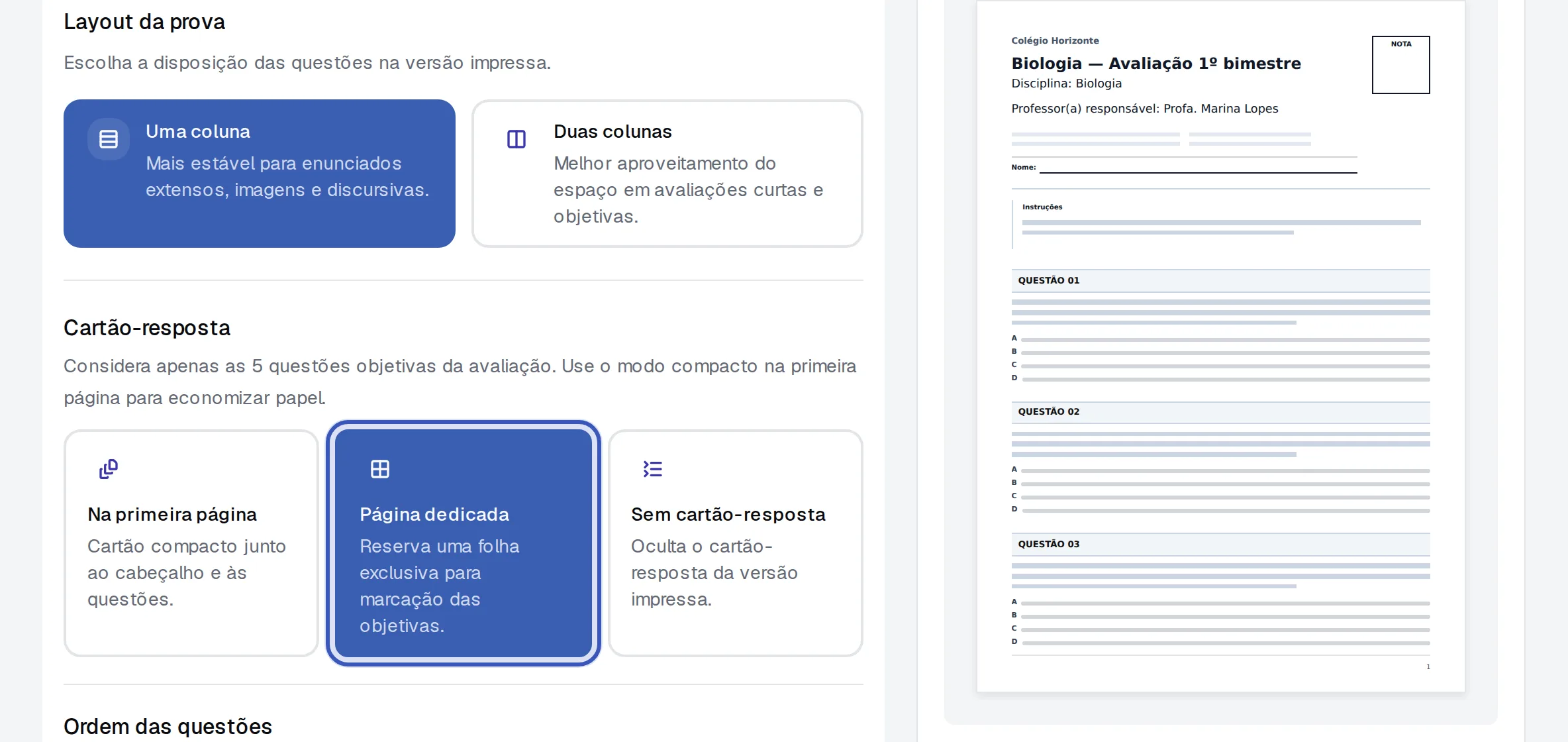
13Escolha "Página dedicada"
Na Revisão, em Cartão-resposta, marque Página dedicada: é o cartão que o celular lê na correção, e ele ganha uma folha só para as marcações.
 (abre a imagem ampliada em nova aba)
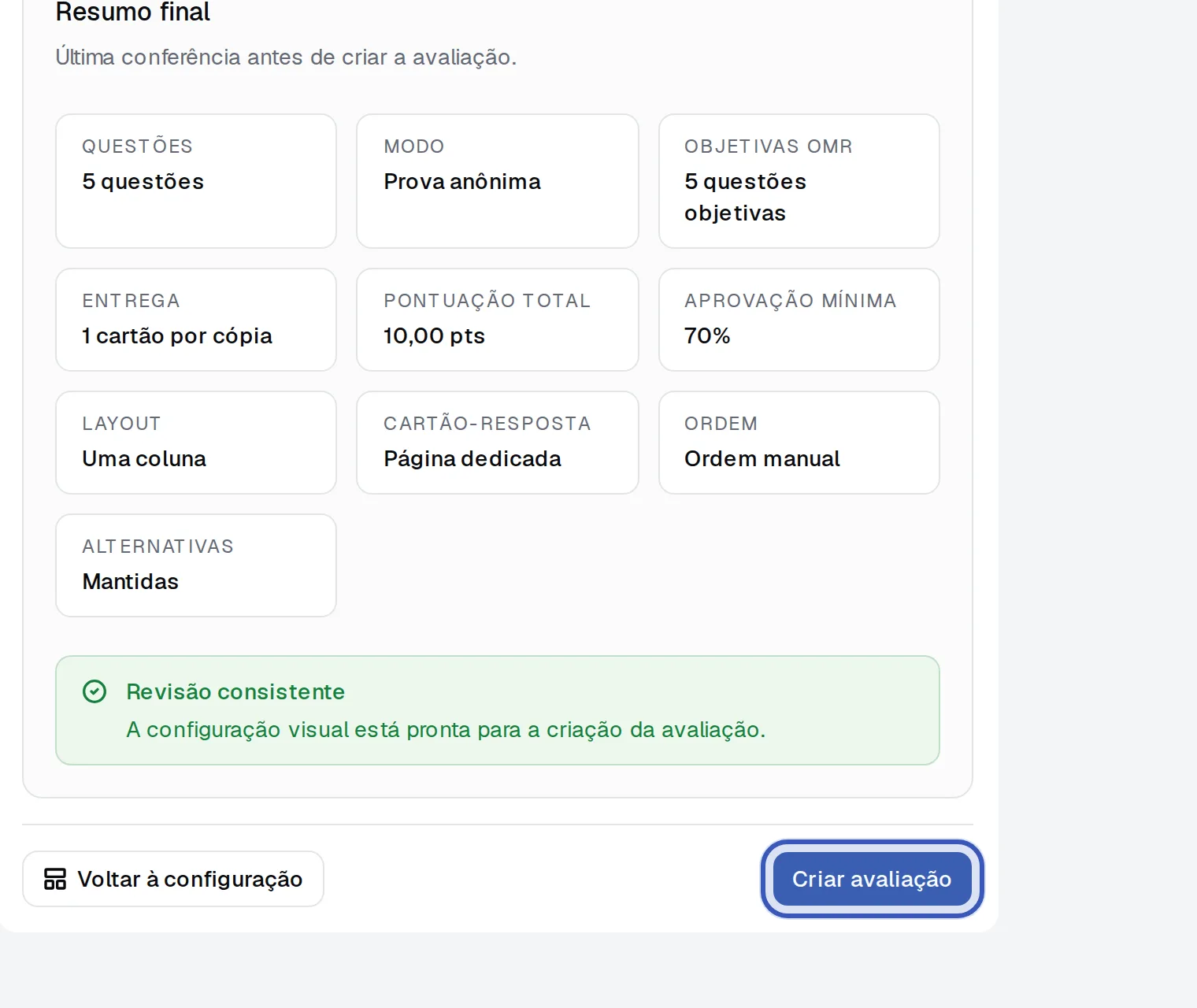
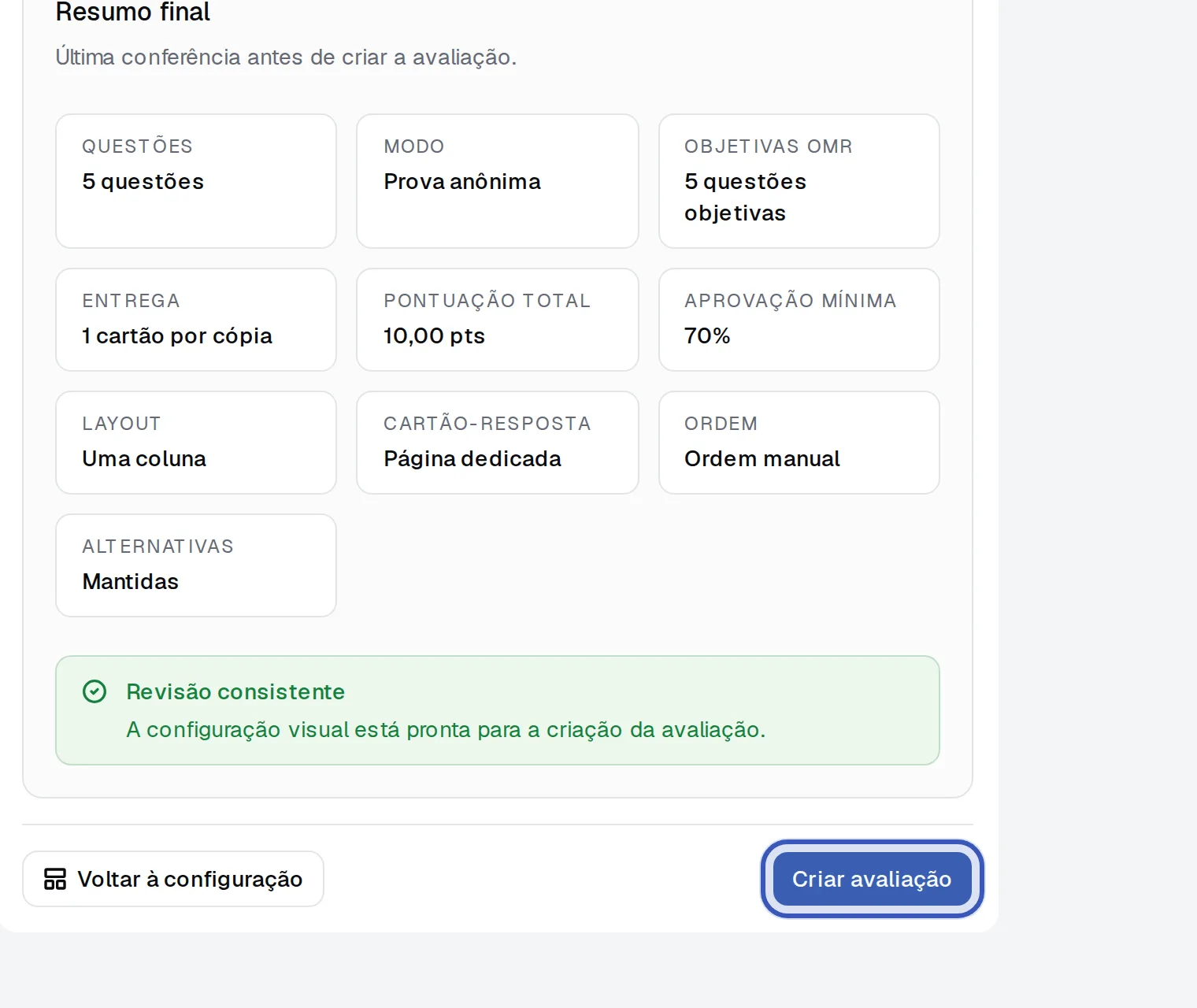
14Clique em "Criar avaliação"
Confira o resumo final, com 5 questões, 10 pontos e cartão-resposta em página dedicada, e confirme. A avaliação passa a aparecer em Avaliações.
 (abre a imagem ampliada em nova aba)
Gerar a prova
A avaliação é o modelo; a prova gerada são as cópias que você imprime e aplica.
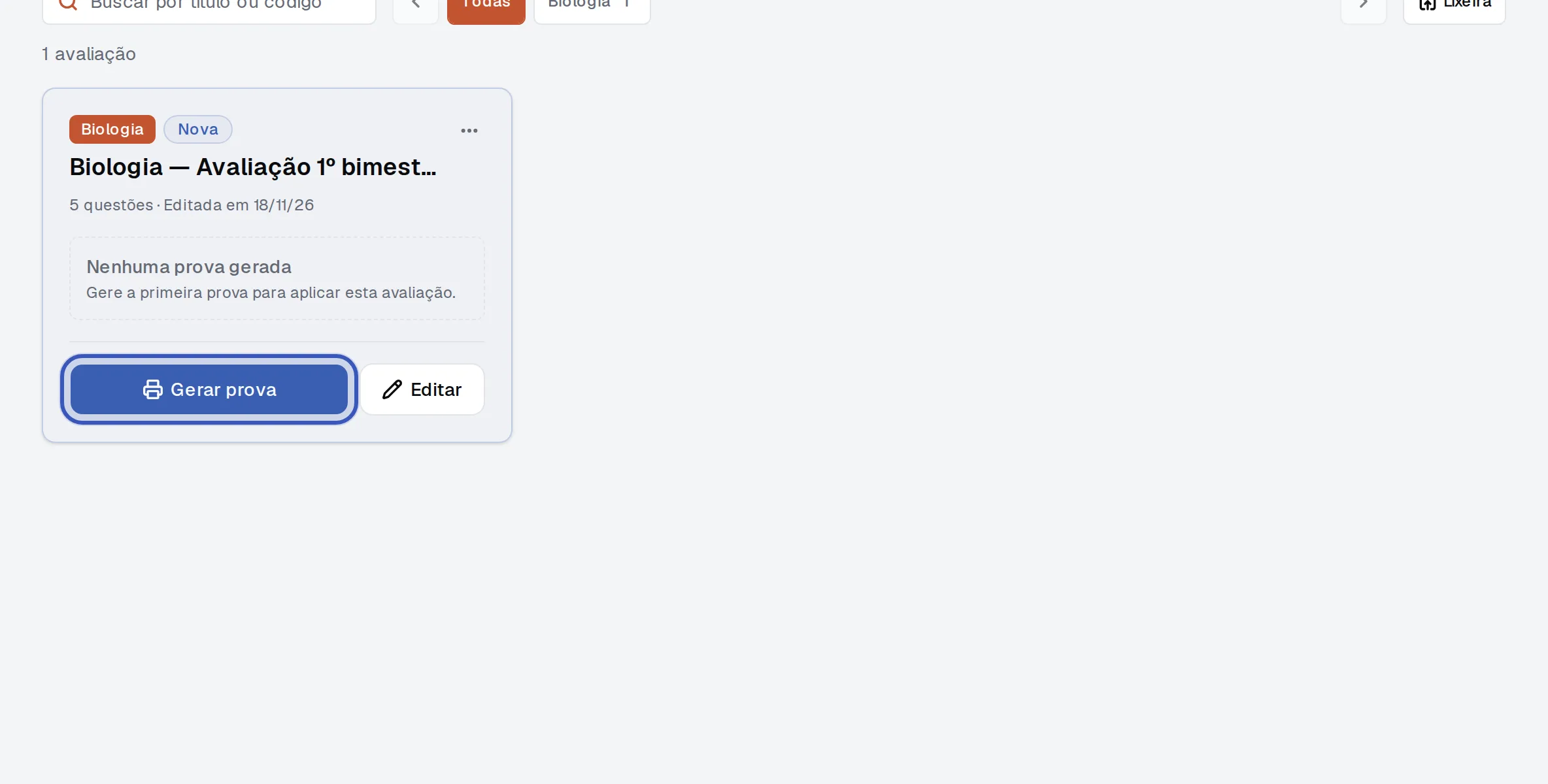
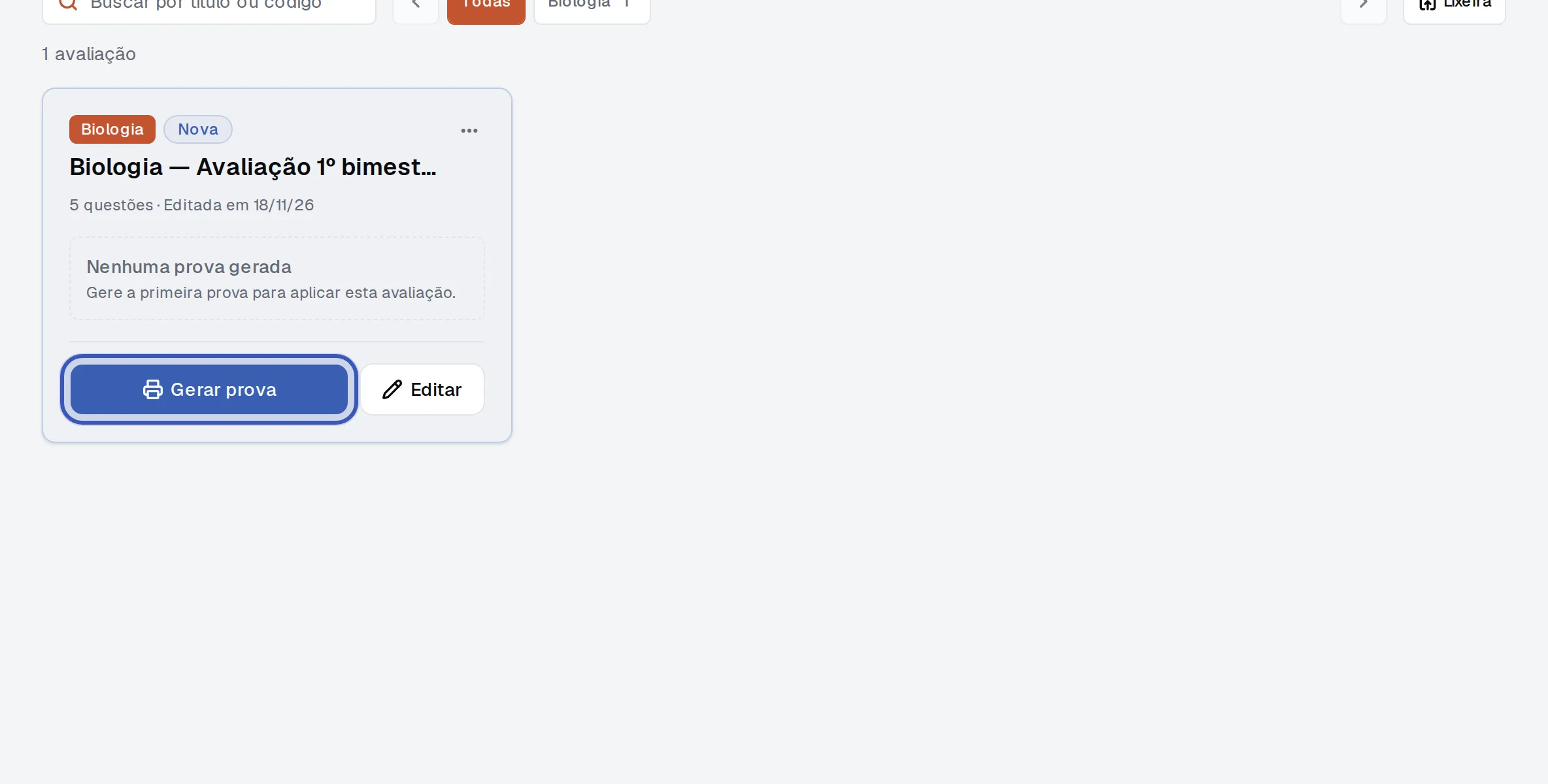
15Clique em "Gerar prova"
No cartão da avaliação, o botão abre a janela Preparar impressão.
 (abre a imagem ampliada em nova aba)
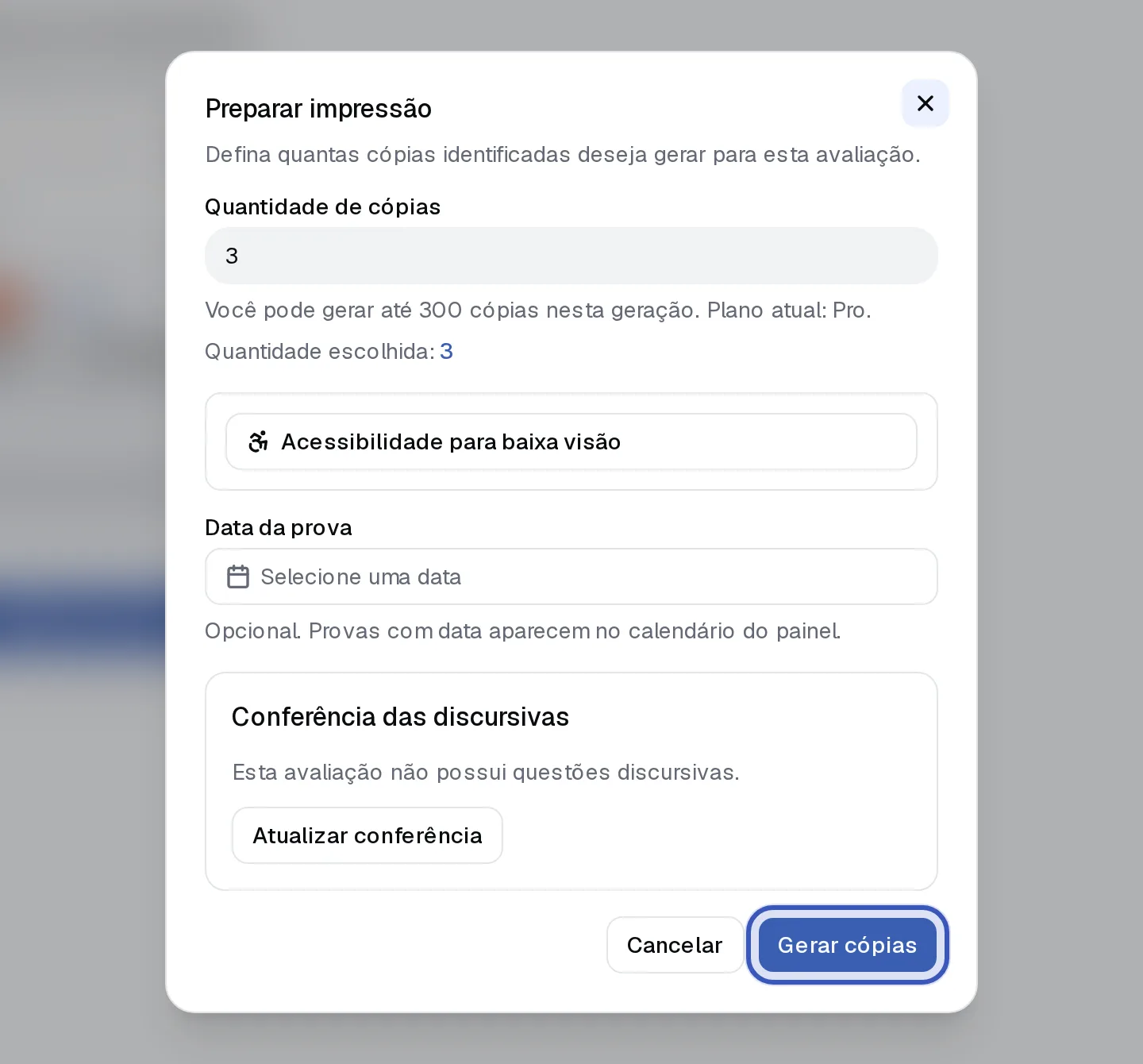
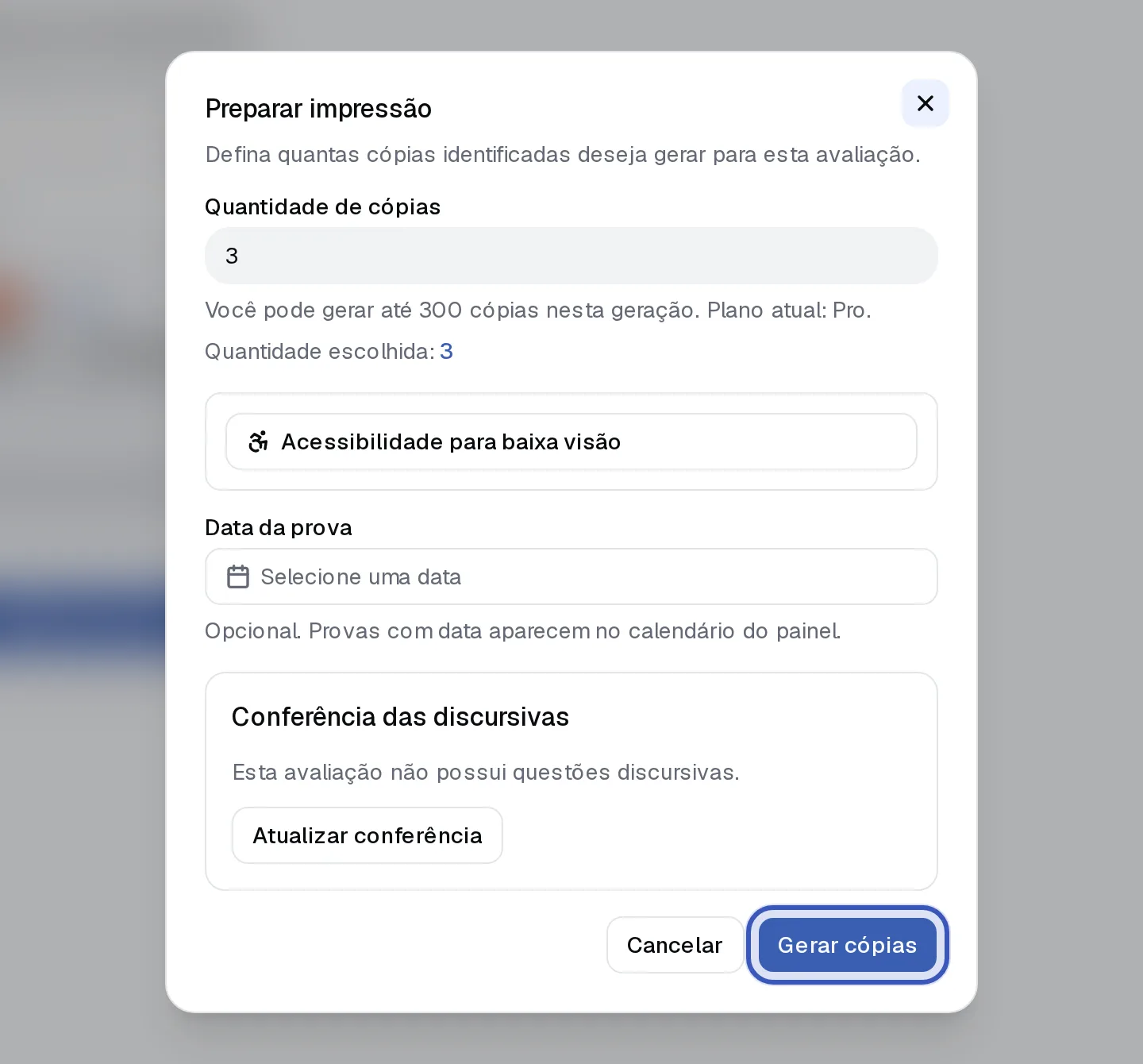
16Clique em "Gerar cópias"
Defina a quantidade de cópias, 3 no exemplo, e confirme. Cada cópia sai com um QR Code próprio e o cartão-resposta.
 (abre a imagem ampliada em nova aba)
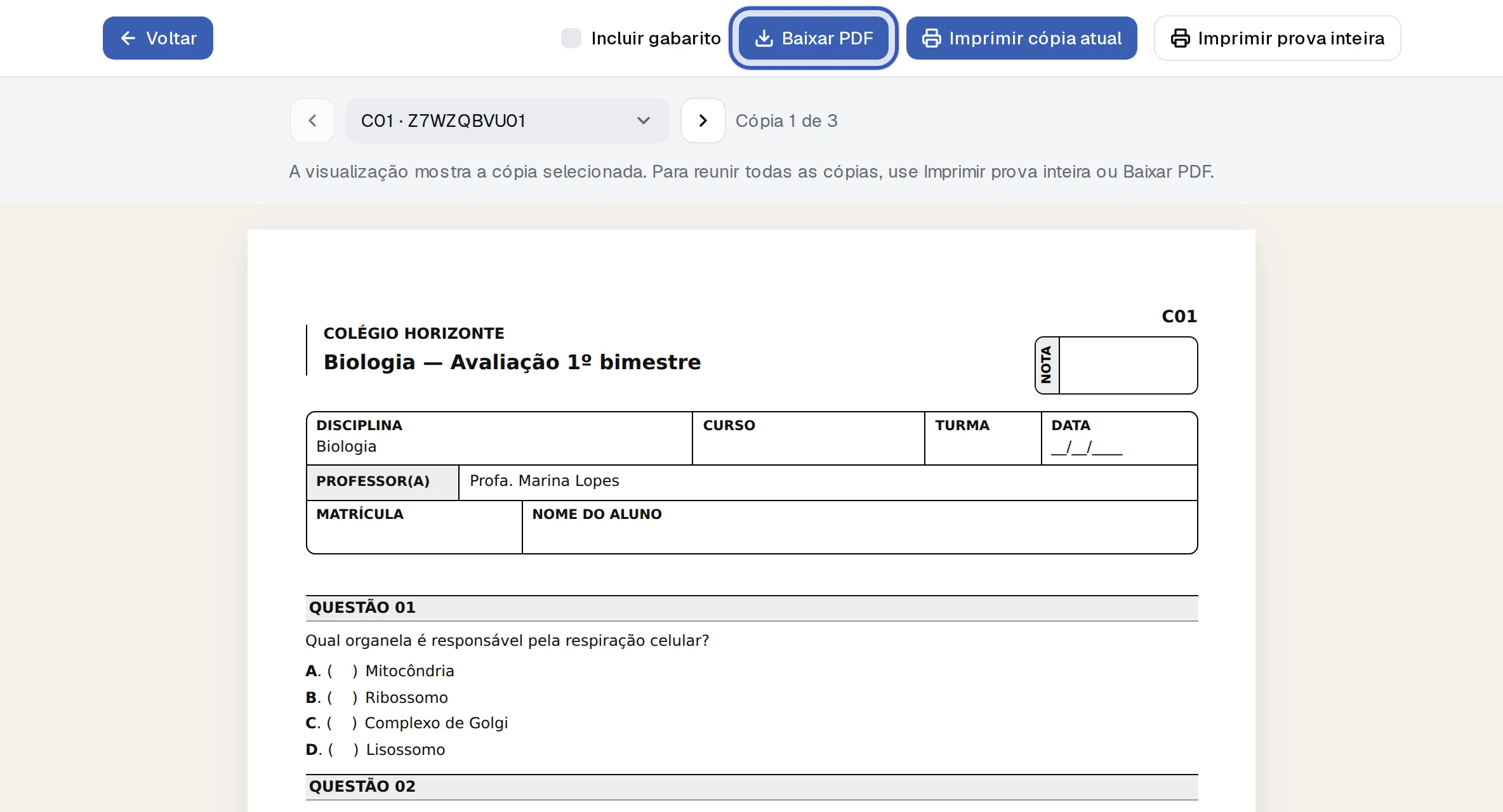
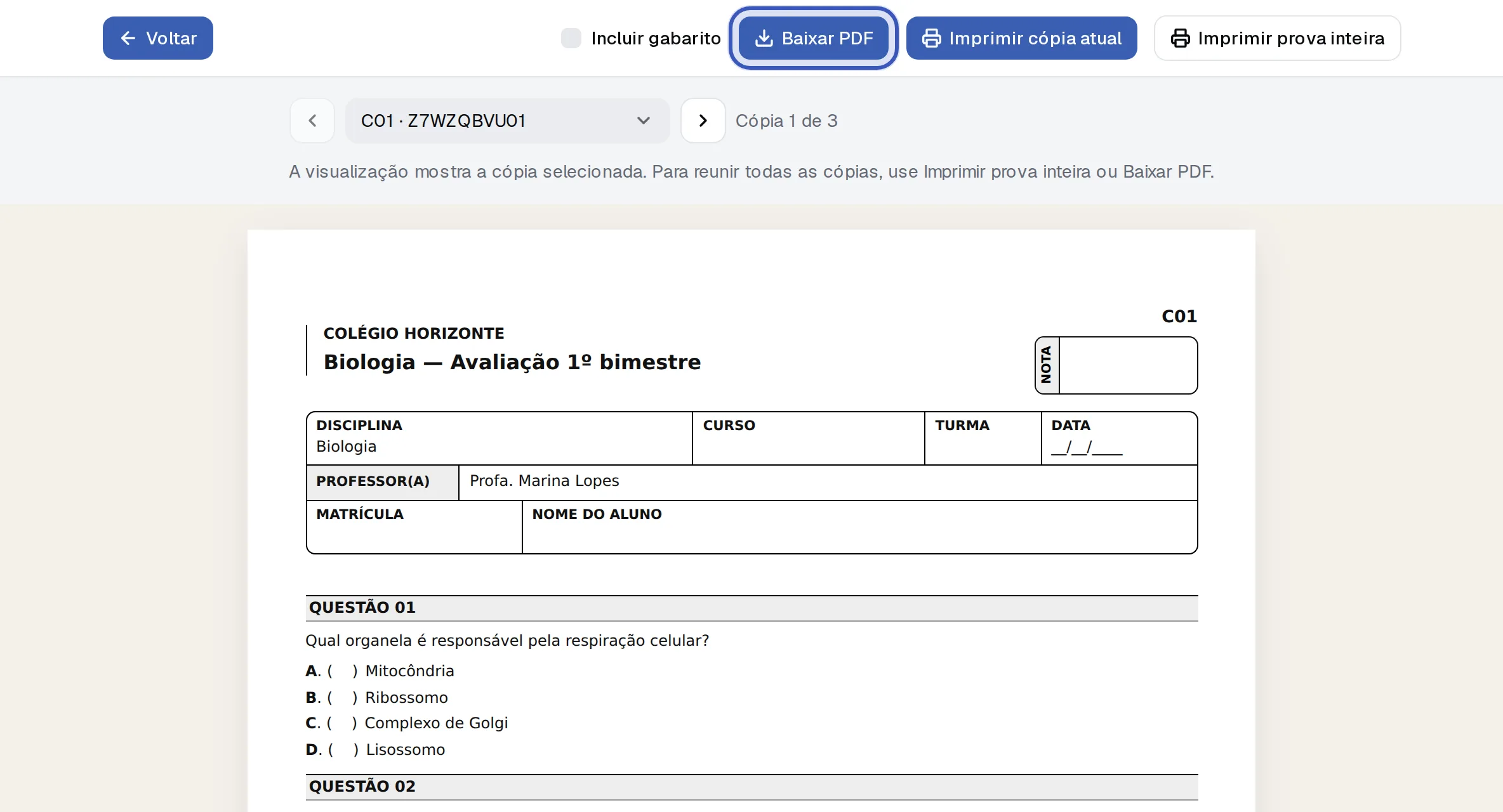
17Clique em "Baixar PDF"
A tela de impressão mostra as cópias geradas. Baixe o PDF com todas elas para imprimir. Antes de entregar aos alunos, confira que "Incluir gabarito" está desmarcado.
 (abre a imagem ampliada em nova aba)
Corrigir com o celular
Depois da aplicação, o celular lê o cartão-resposta de cada aluno. Uma correção concluída custa 1 crédito, por cópia.
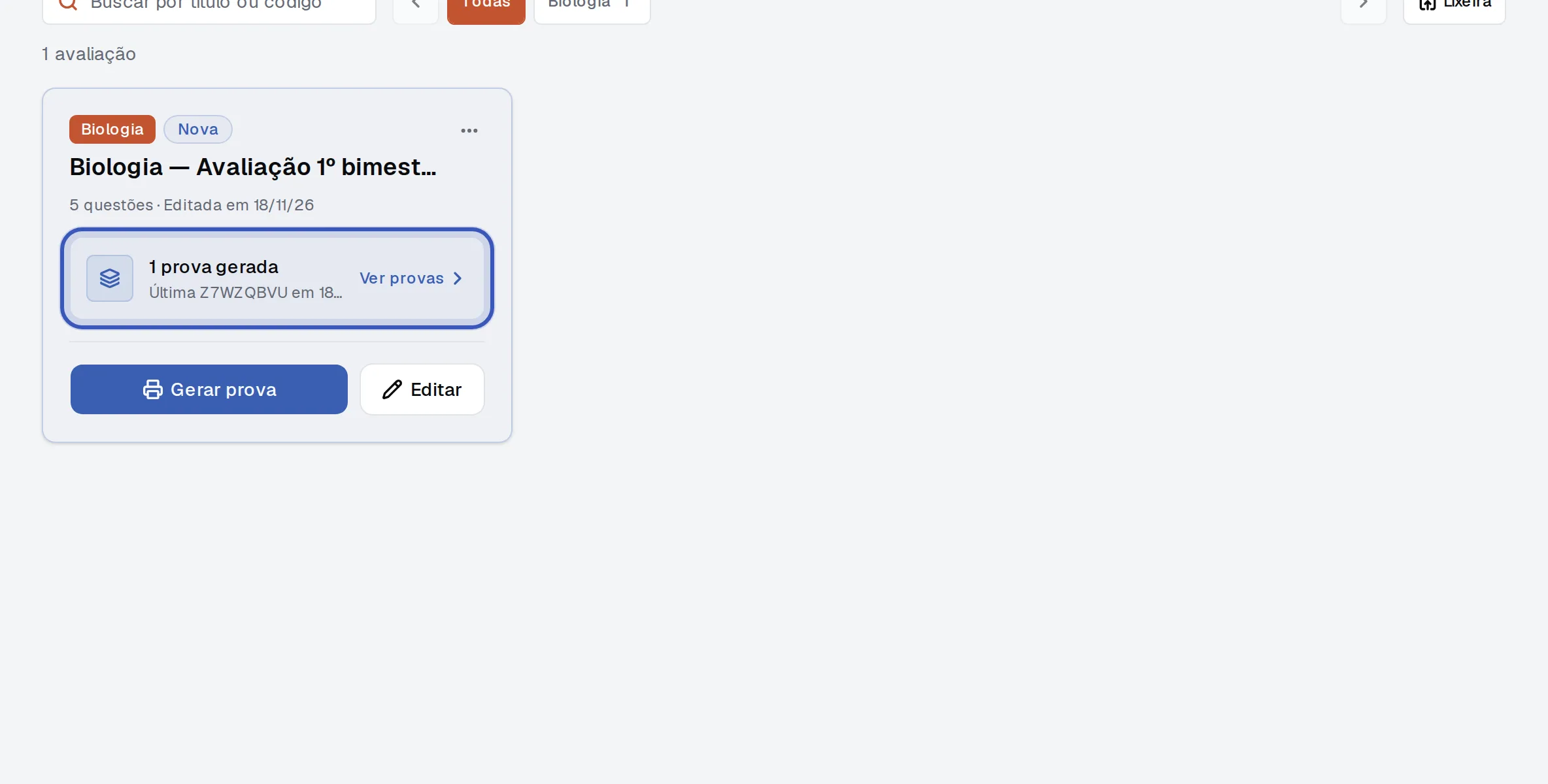
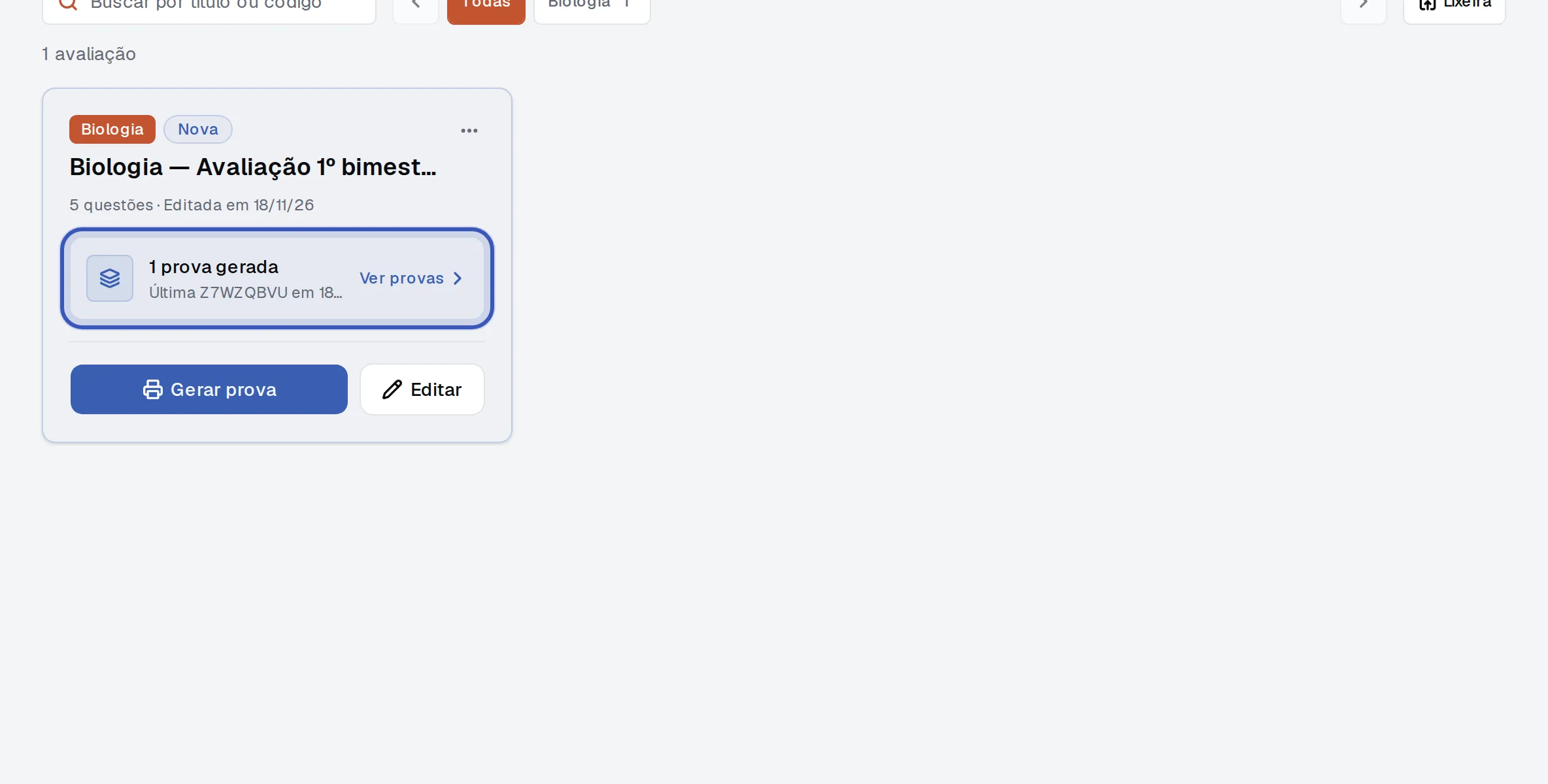
18Clique em "Ver provas"
Com a prova aplicada, volte a Avaliações. No cartão da avaliação, o botão abre as provas geradas.
 (abre a imagem ampliada em nova aba)
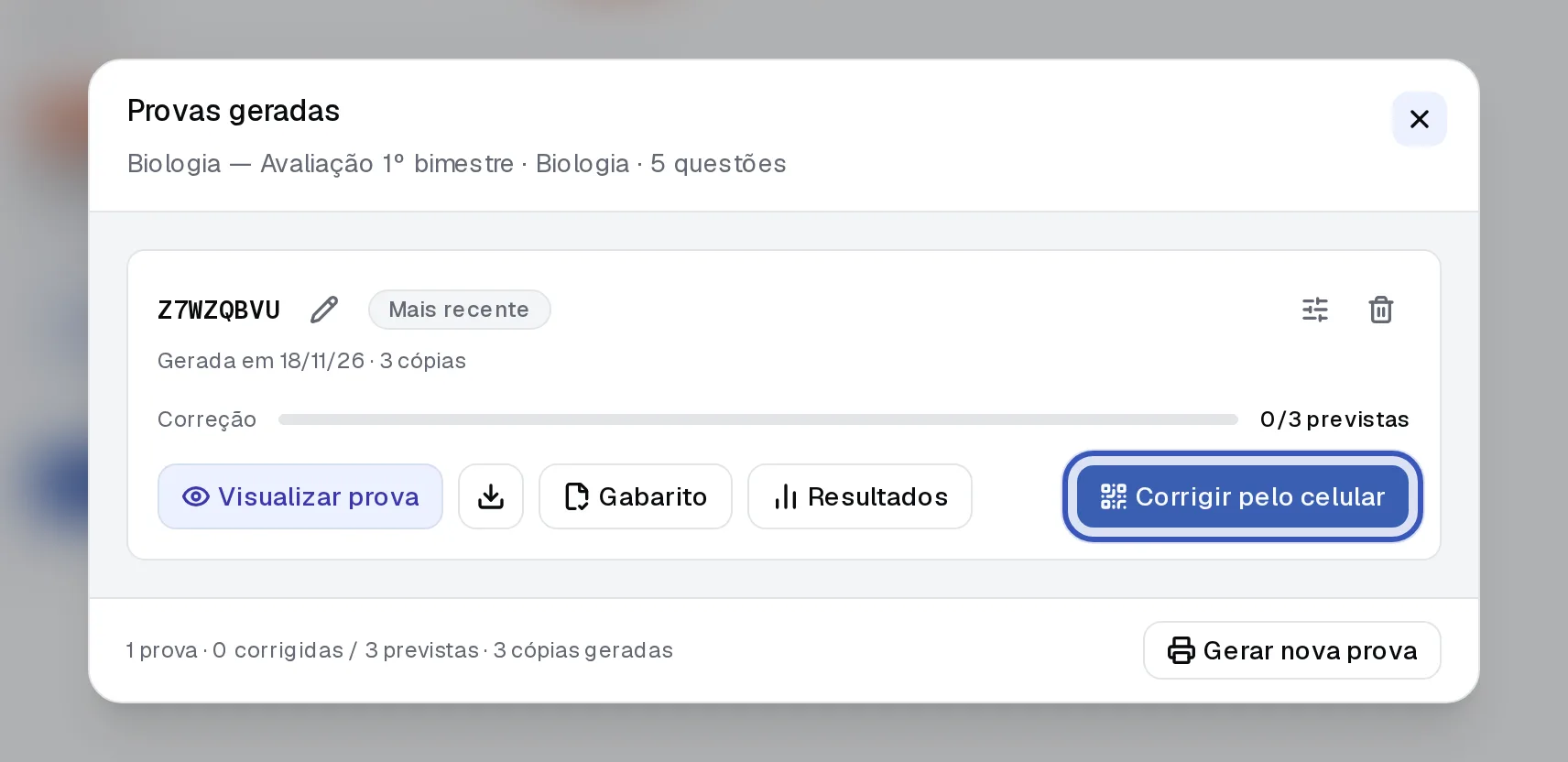
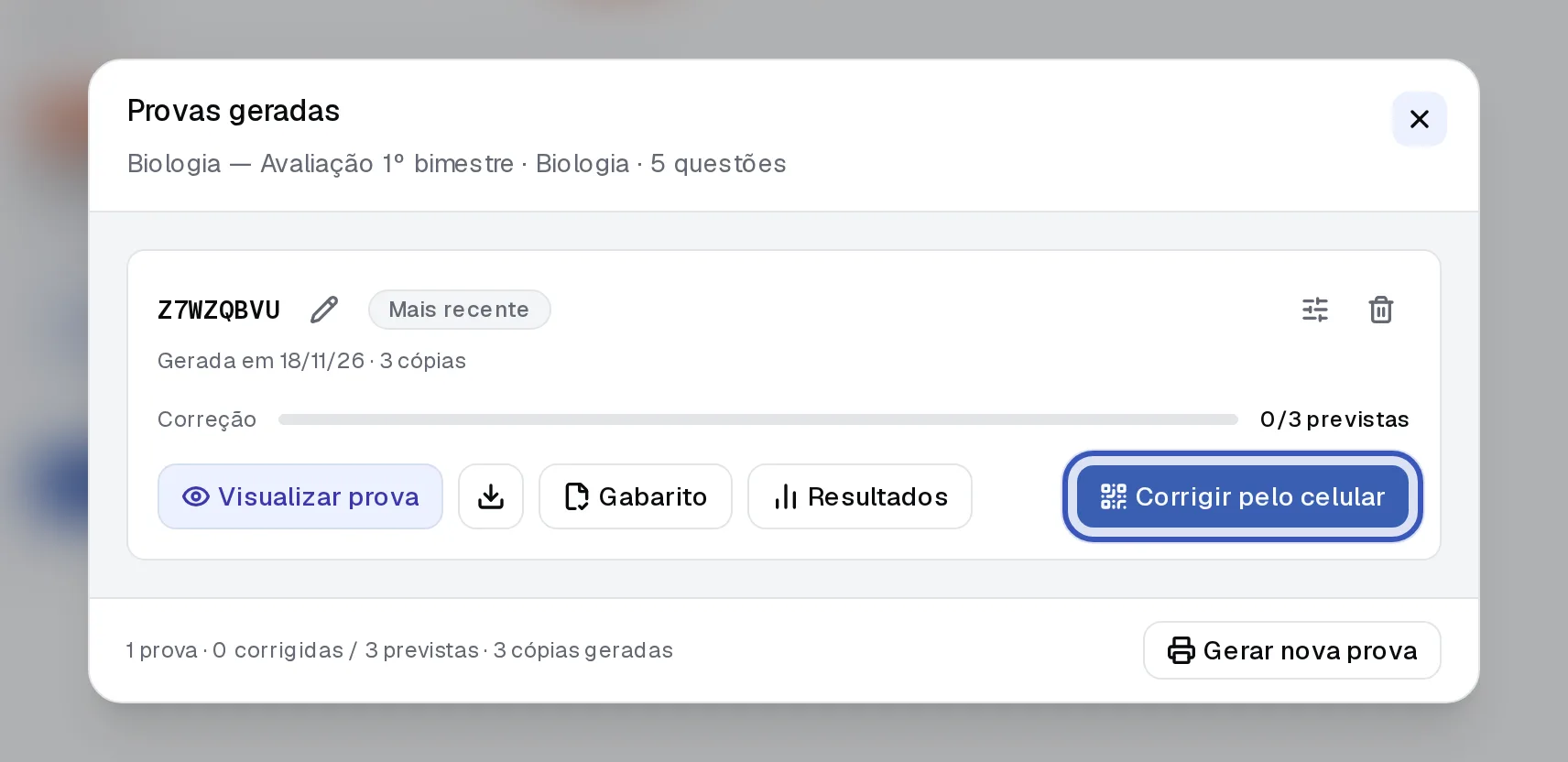
19Clique em "Corrigir pelo celular"
Na janela Provas geradas, o botão fica na geração que você aplicou e abre uma sessão de correção.
 (abre a imagem ampliada em nova aba)
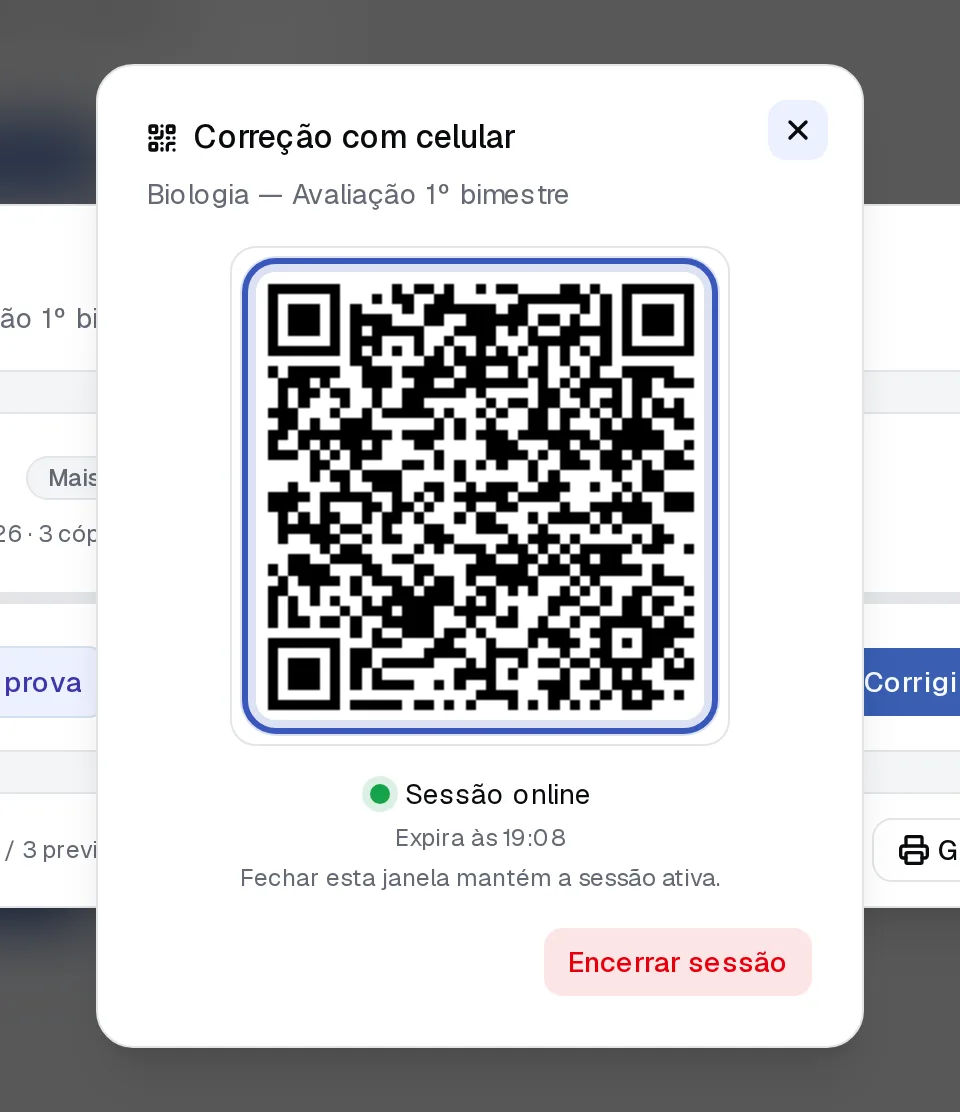
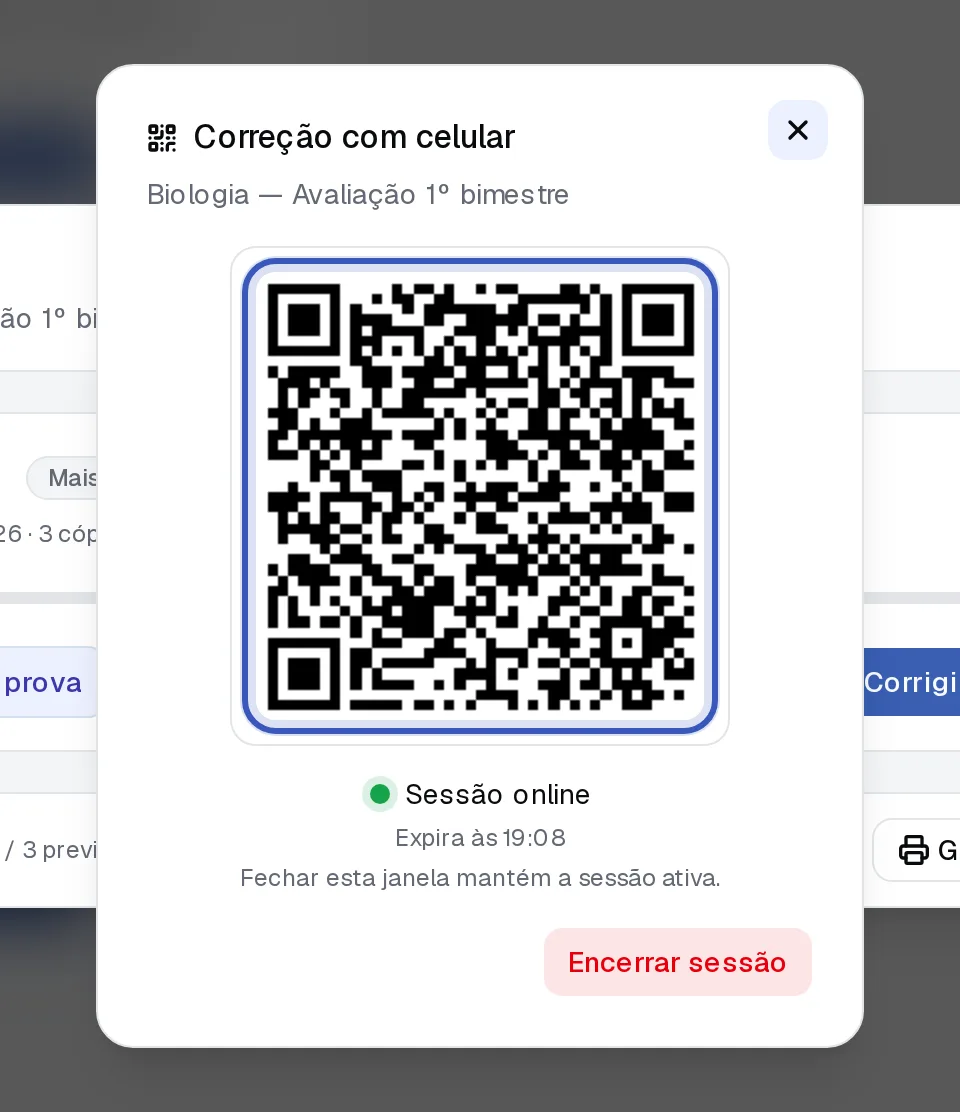
20Aponte a câmera do celular para o QR Code da sessão
O computador mostra o QR Code da sessão. Leia-o com a câmera do celular: a página de correção abre no navegador, sem instalar nada. Fechar a janela mantém a sessão ativa até ela expirar.
 (abre a imagem ampliada em nova aba)
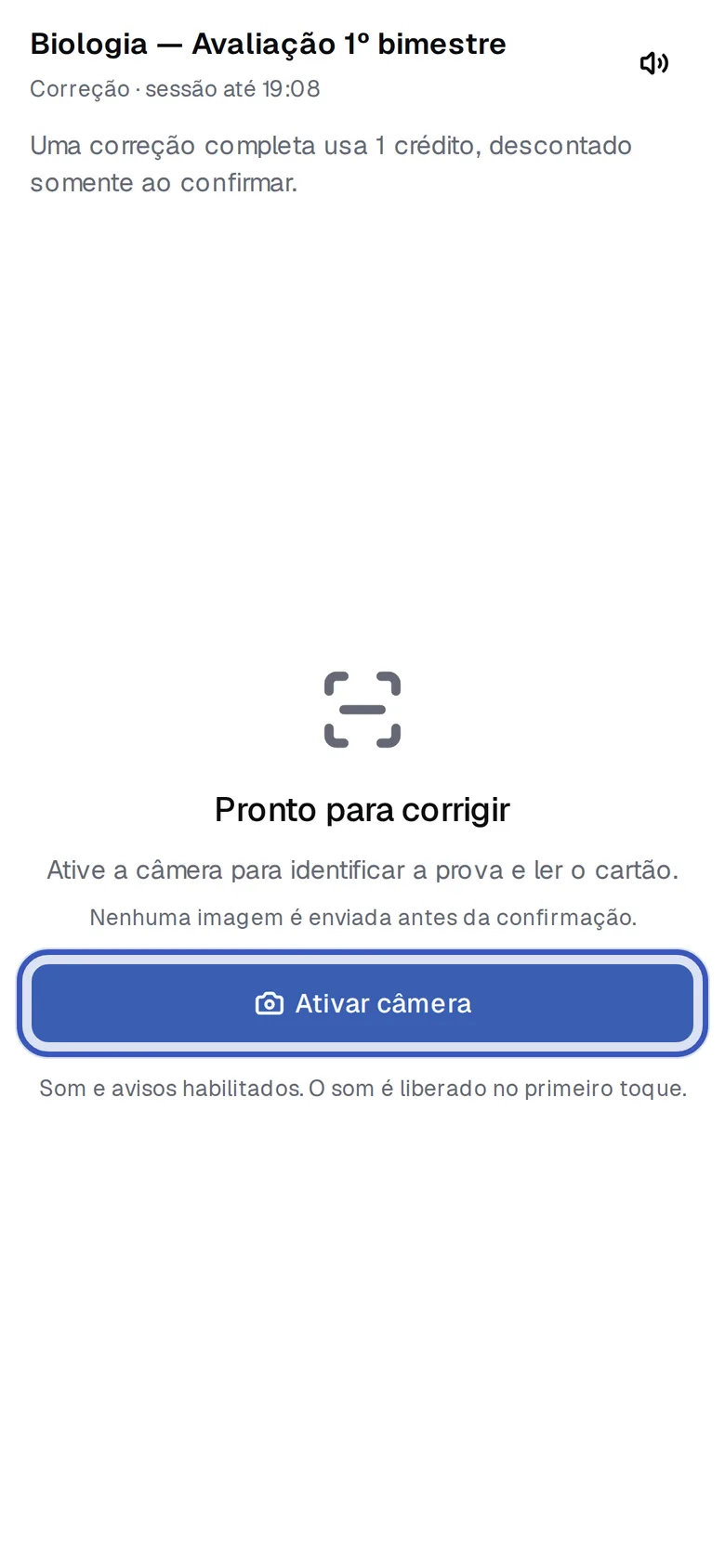
21Toque em "Ativar câmera"
No celular, a tela Pronto para corrigir pede a câmera. Nenhuma imagem é enviada antes da sua confirmação.
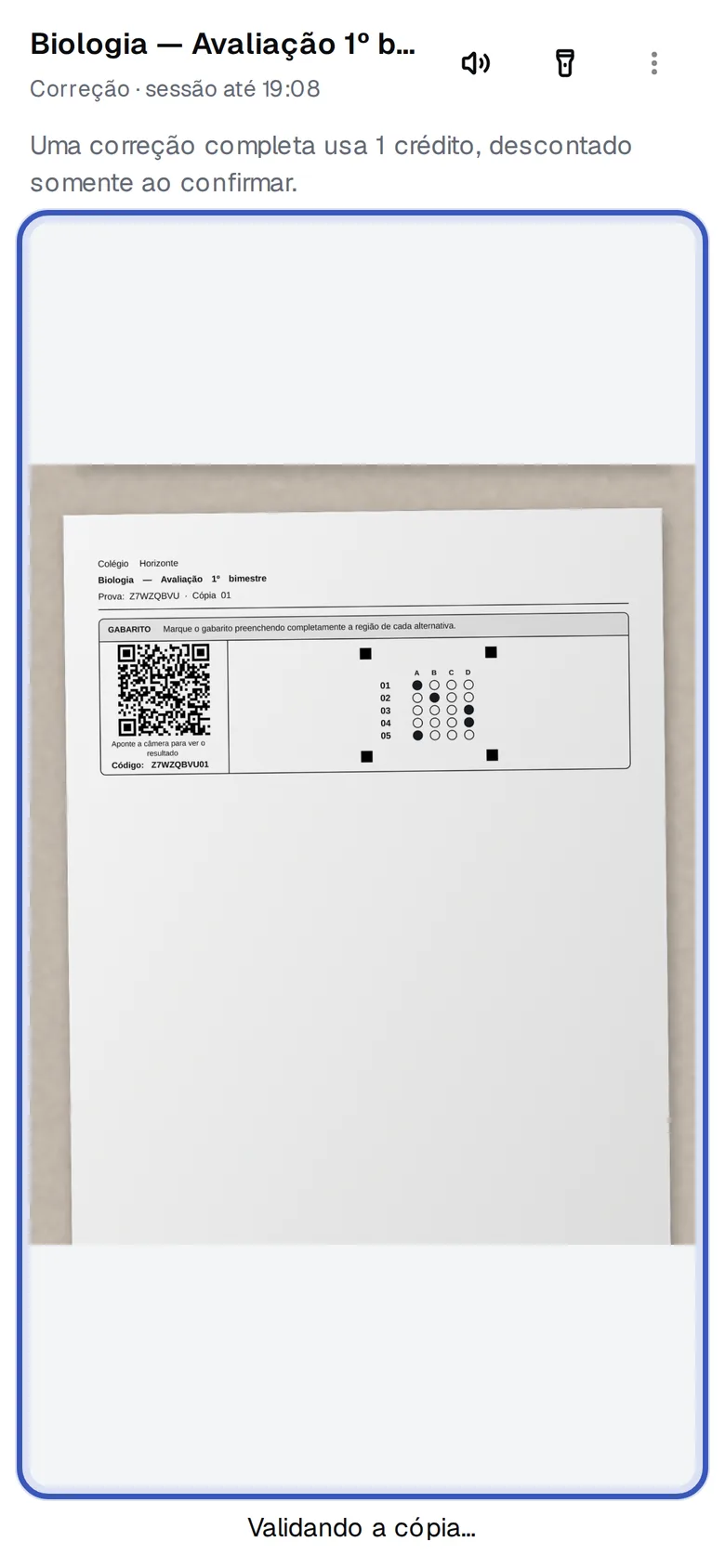
22Aponte a câmera para o QR Code da cópia
É a etapa 1 de 3. Deixe o QR Code impresso na prova do aluno inteiro na imagem: o Aferium identifica sozinho qual cópia está sendo corrigida.
23Aponte a câmera para o cartão-resposta
É a etapa 2. Com a cópia identificada, enquadre o cartão-resposta até os quatro marcadores pretos dos cantos aparecerem por inteiro.
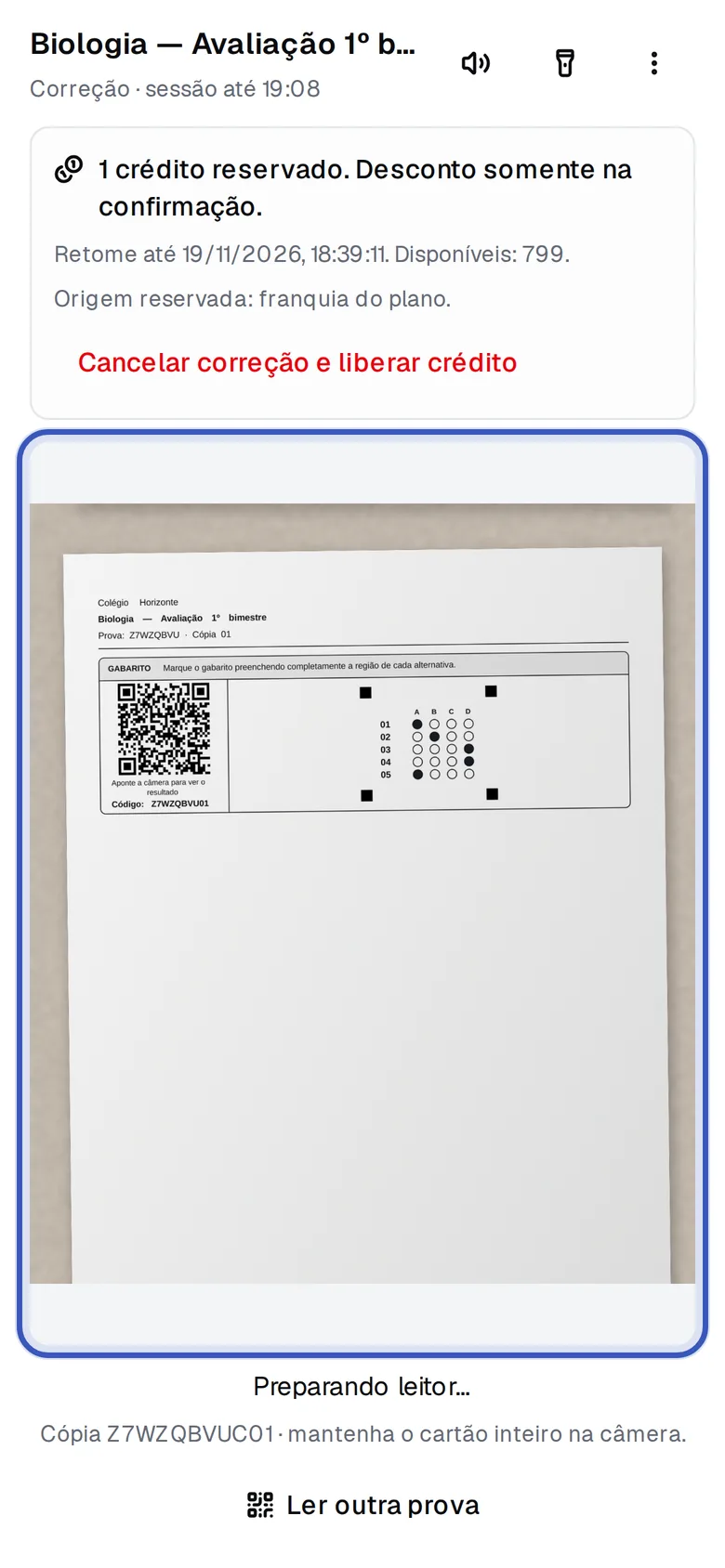
24Toque em "Ler respostas"
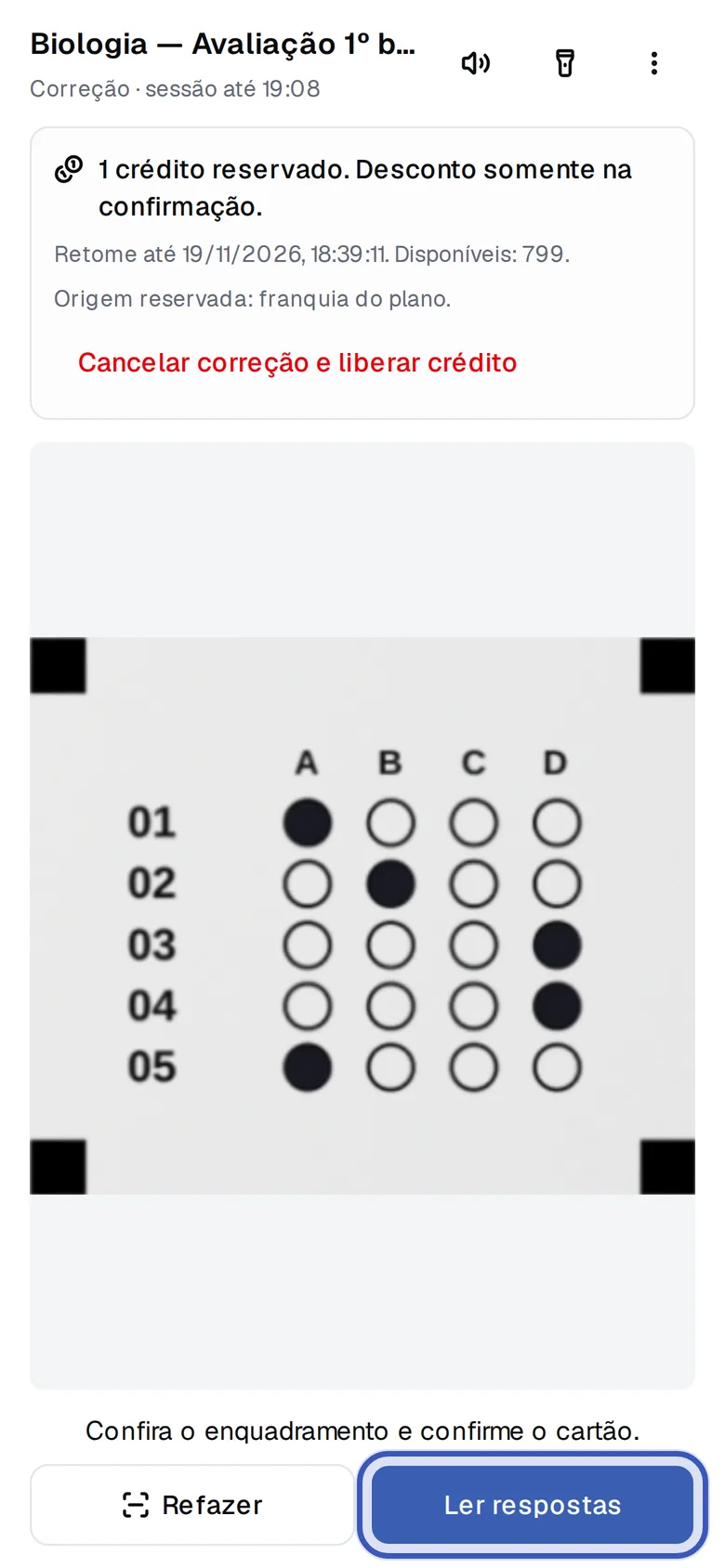
Confira o enquadramento. O crédito de 1 correção fica reservado e só é descontado quando você confirmar. Se o cartão saiu torto, use "Refazer".
25Toque em "Confirmar e enviar"
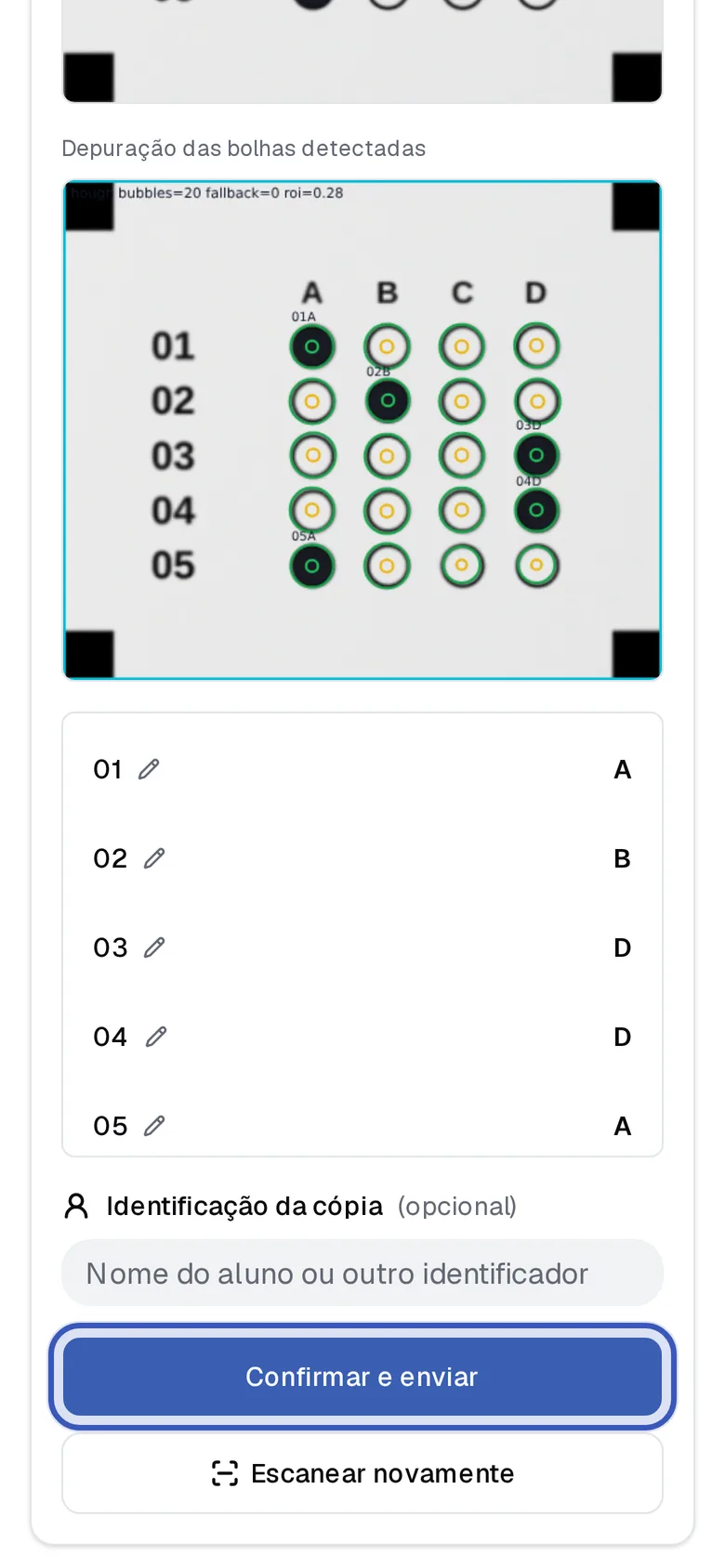
Revise as respostas lidas, A, B, D, D e A no exemplo, e corrija no lápis o que estiver errado. Se quiser, identifique a cópia com o nome do aluno. Ao confirmar, a correção usa 1 crédito.
26Toque em "Corrigir próxima prova"
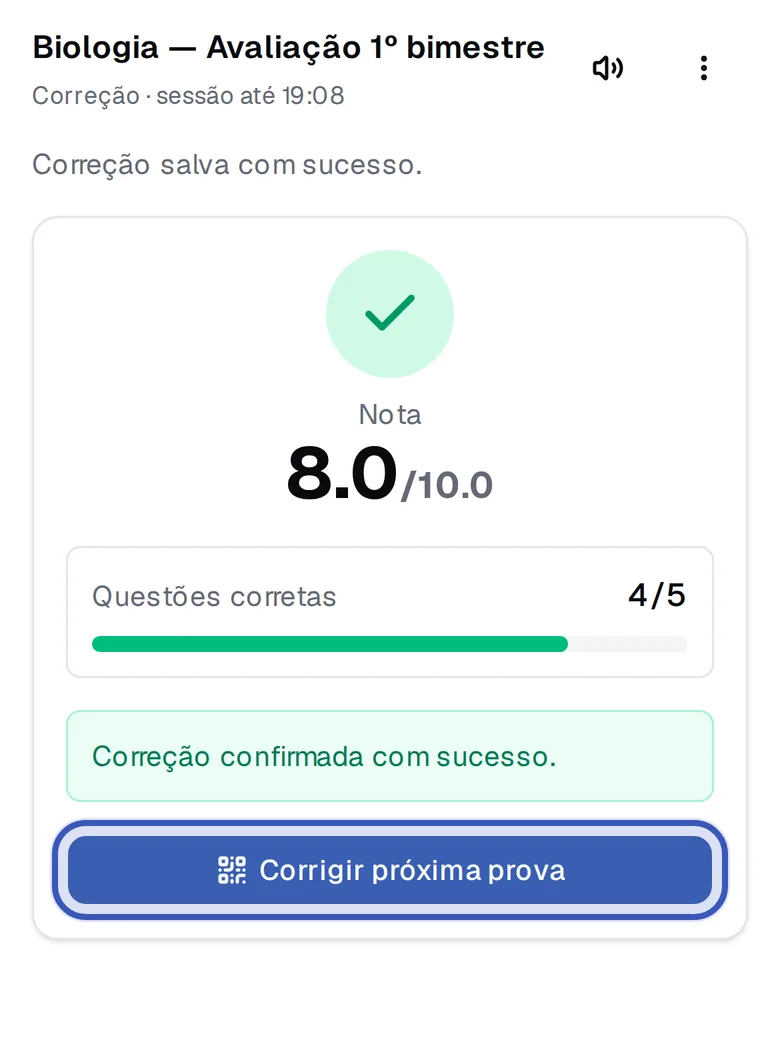
A nota aparece na hora: 8,0 de 10, com 4 de 5 questões corretas. Use o botão para ler a próxima cópia.
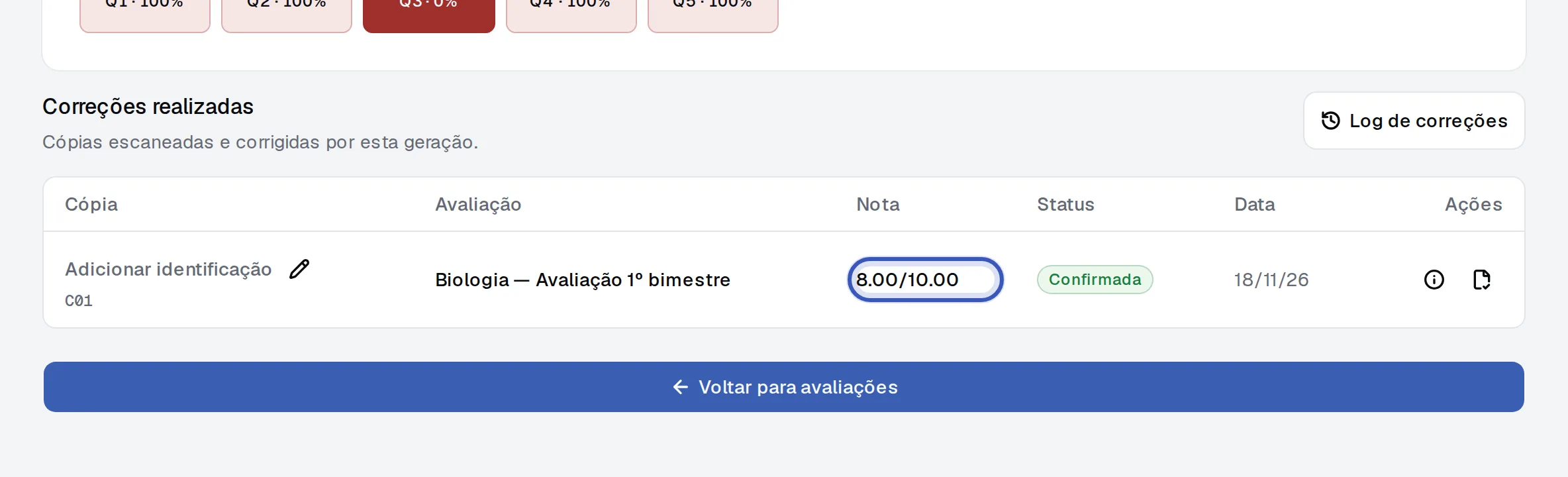
27Veja a nota em "Correções"
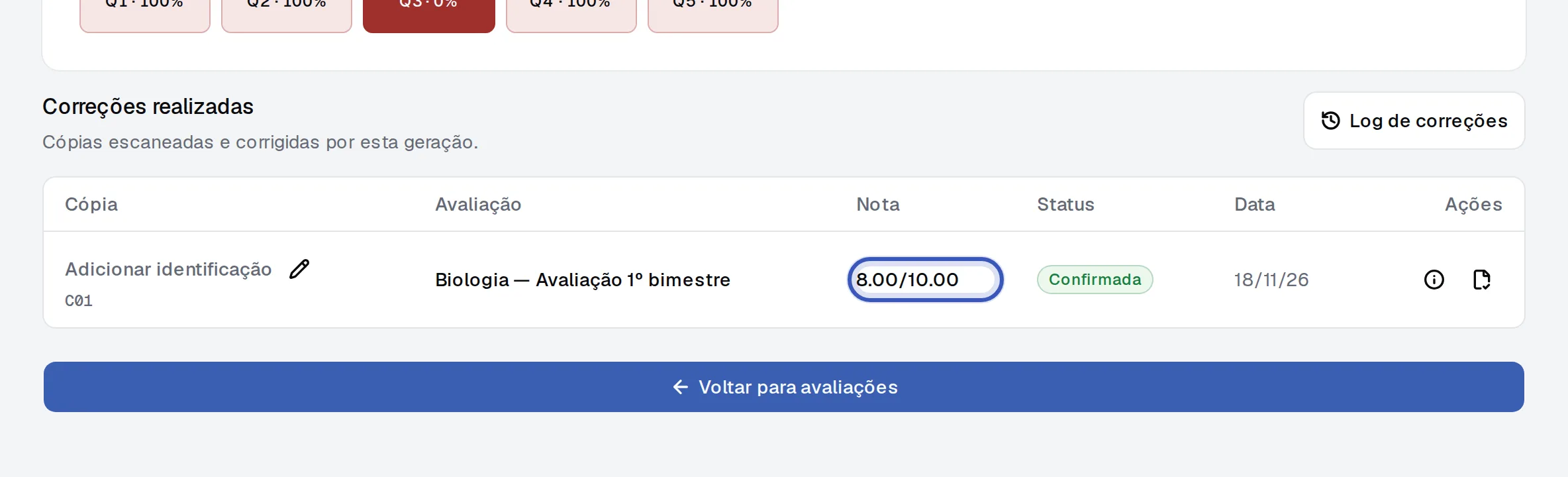
No computador, abra Correções e escolha a prova. Em Correções realizadas, a cópia aparece como Confirmada, com a nota 8.00/10.00. O ícone Detalhes da correção abre as respostas.
 (abre a imagem ampliada em nova aba)
Sua primeira prova, do começo ao fim
Crie sua conta e repita o caminho com a sua disciplina e as suas questões.